Cài đặt Knoon trong WhatsApp
Làm theo các bước thiết lập bên dưới để kết nối Trợ lý của bạn và bắt đầu sử dụng Knoon trên WhatsApp.
Cài đặt trò chuyện bên ngoài của Knoon trong WhatsApp Business thông qua cơ sở kiến thức
Cài đặt trò chuyện bên ngoài của Knoon trong WhatsApp Business thông qua cơ sở kiến thức
Để bắt đầu, bạn sẽ cần một cơ sở kiến thức hiện có được kết nối với hộp trò chuyện do đại lý quản lý.
- Đi tới Knoon > Kiến thức > Cơ sở Kiến thức.
- Chọn cơ sở kiến thức.
- Trong Hộp Trò chuyện, nhấp vào nút Thêm ở một hộp trò chuyện.
- Nhấn Tích hợp WhatsApp, sau đó nhấn Tiếp tục.
- Bạn sẽ được chuyển hướng tới đăng nhập Facebook Business. Nhấn Tiếp tục.
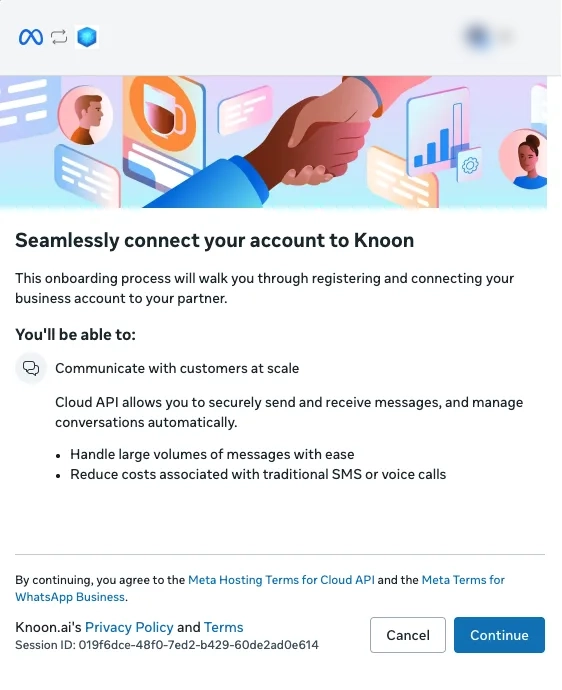
- Chọn một danh mục doanh nghiệp. Trong mục Tài khoản WhatsApp Business, chọn Kết nối ứng dụng WhatsApp Business, rồi nhấn Tiếp theo.
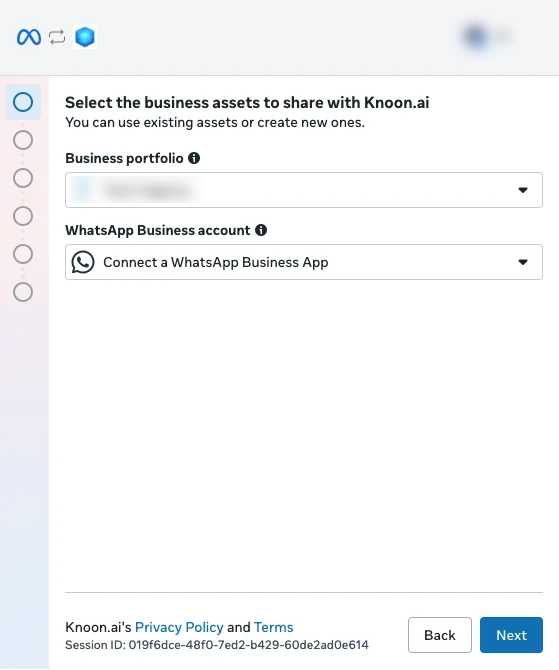
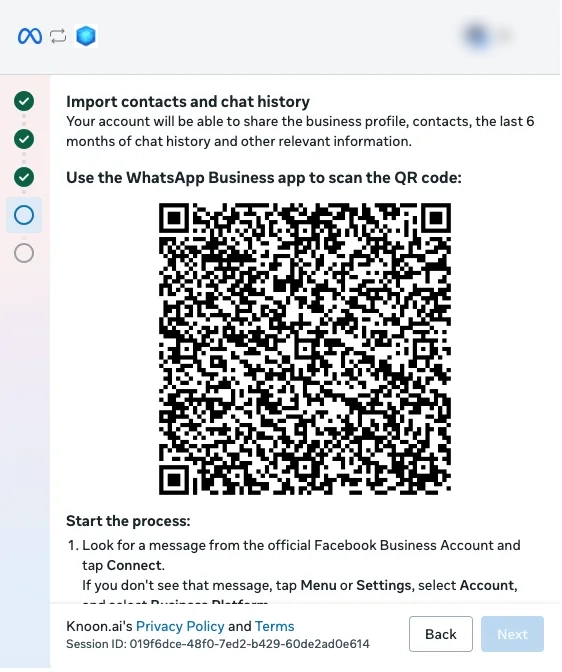
- Chọn số WhatsApp Business của bạn, rồi nhấn Tiếp theo. Mã QR để nhập danh bạ và lịch sử trò chuyện sẽ xuất hiện.
- Mở ứng dụng WhatsApp Business, vào Cài đặt, rồi nhấn vào biểu tượng mã QR bên cạnh hồ sơ doanh nghiệp của bạn.
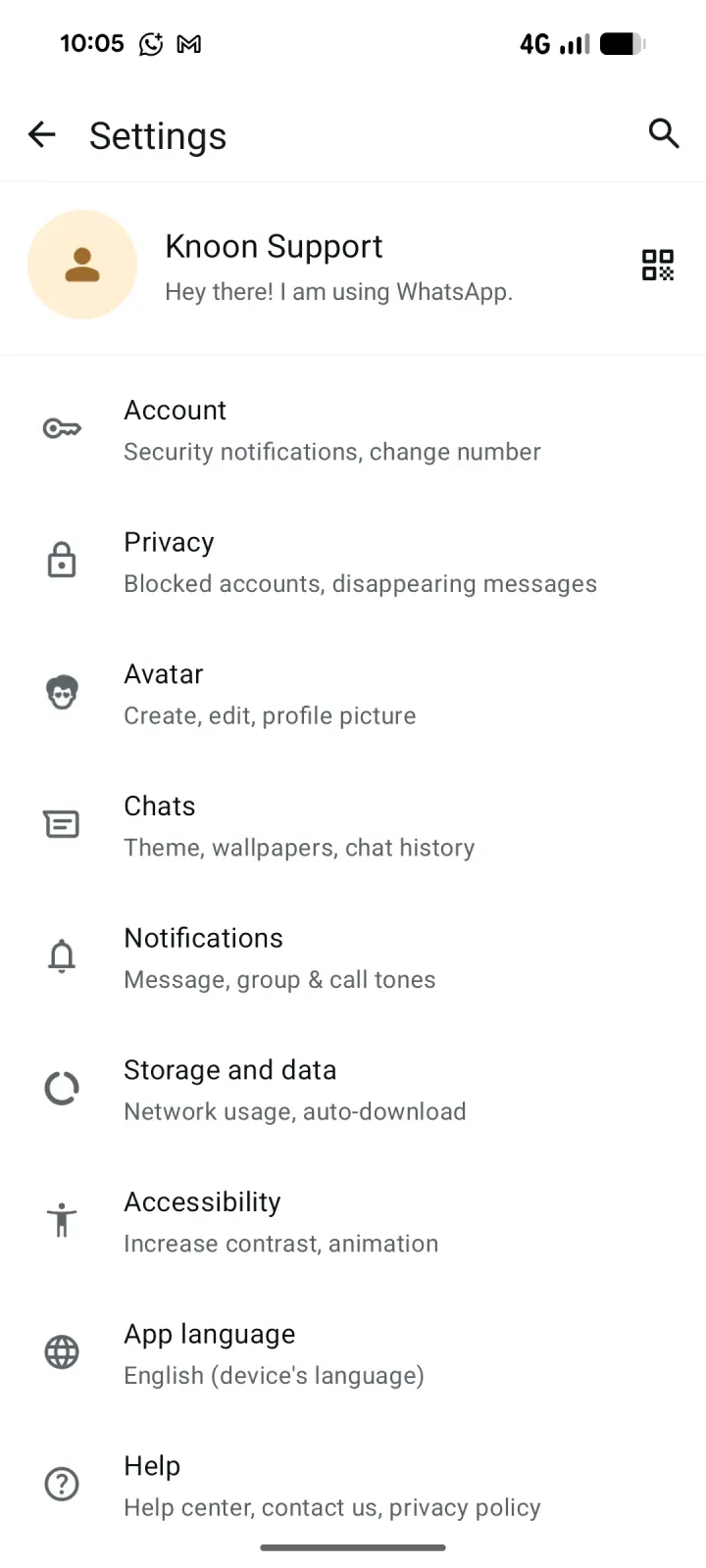
- Chọn thẻ Quét mã. Nếu phần giới thiệu trình quét xuất hiện, hãy nhấn OK.
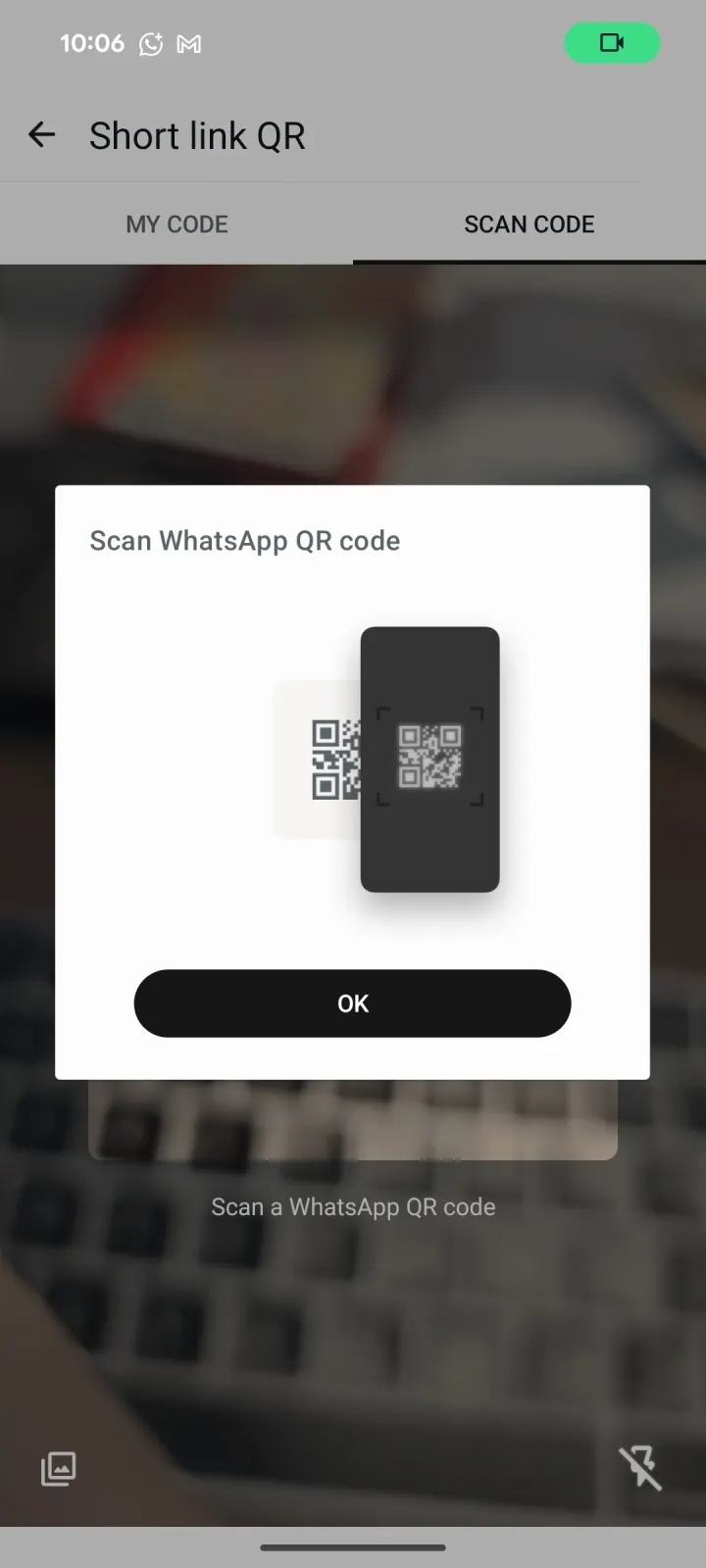
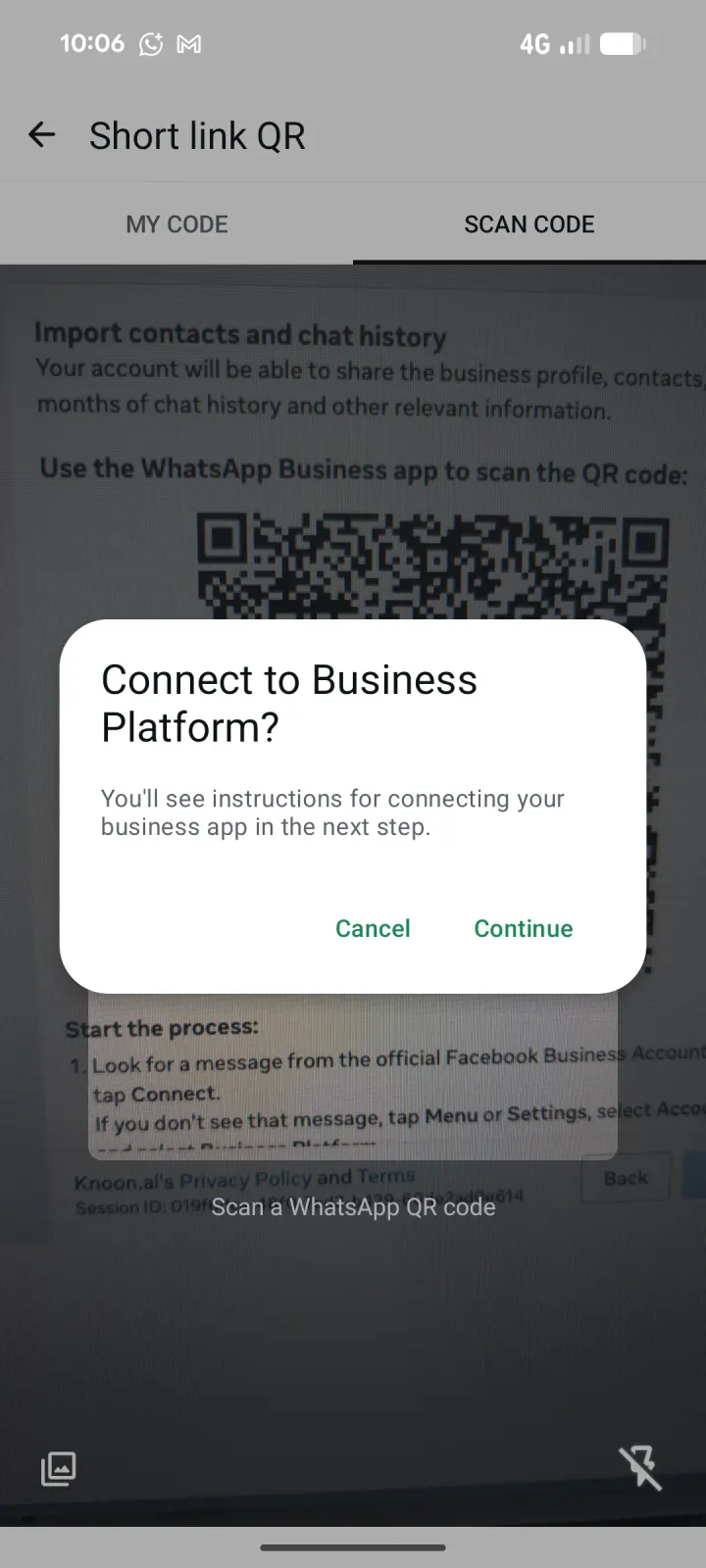
- Quét mã QR hiển thị trong cửa sổ hướng dẫn Meta. Khi được yêu cầu kết nối với Nền tảng Doanh nghiệp, nhấn Tiếp tục.
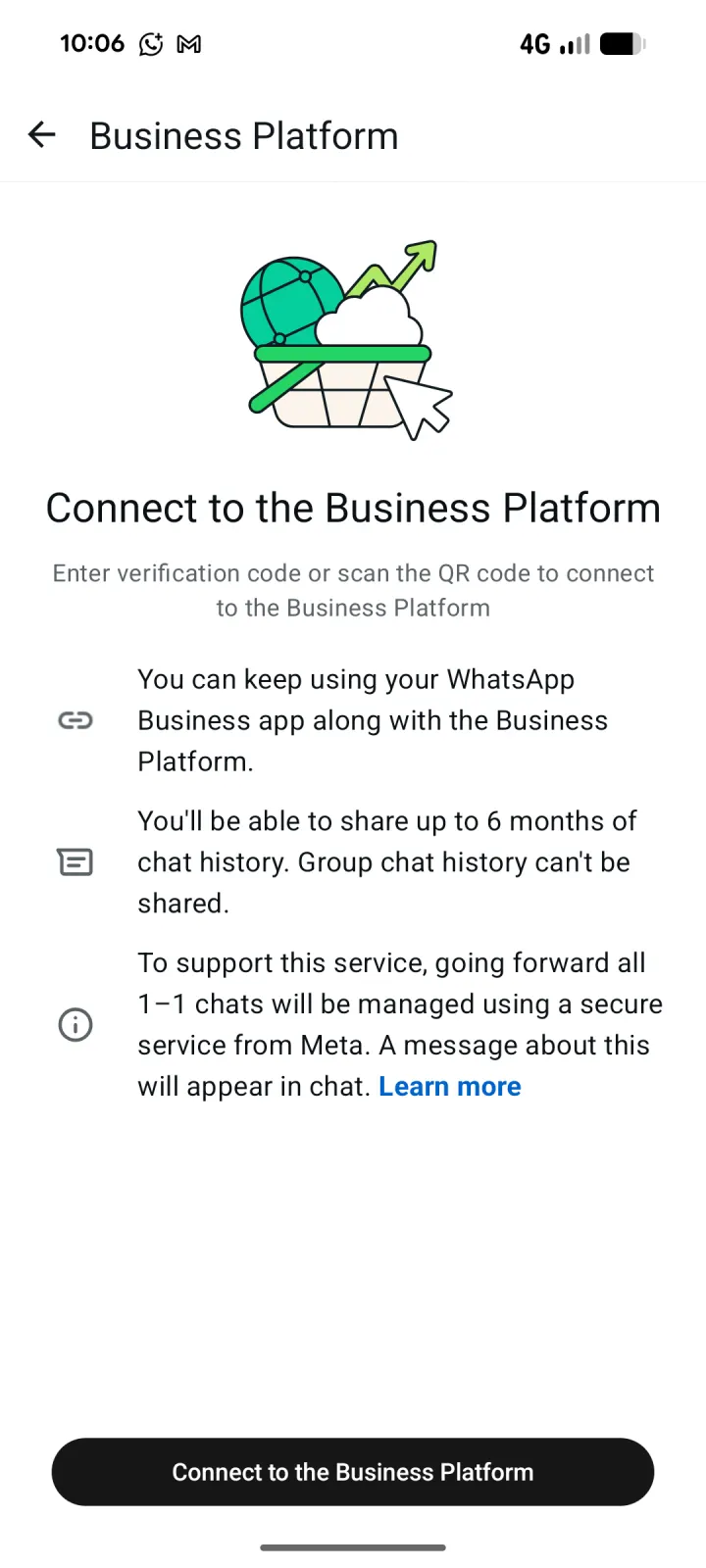
- Xem lại thông tin Nền tảng Doanh nghiệp, sau đó chạm vào Kết nối với Nền tảng Doanh nghiệp.
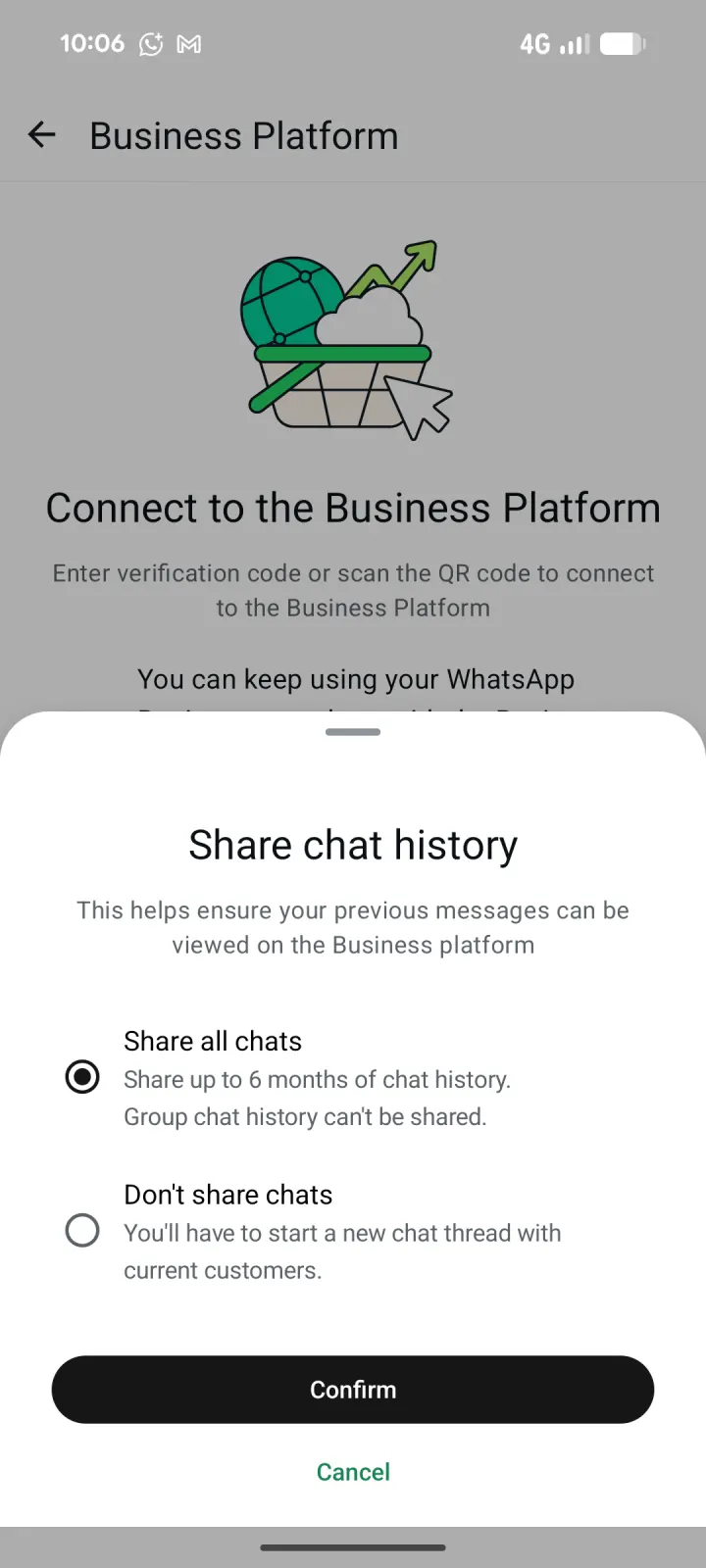
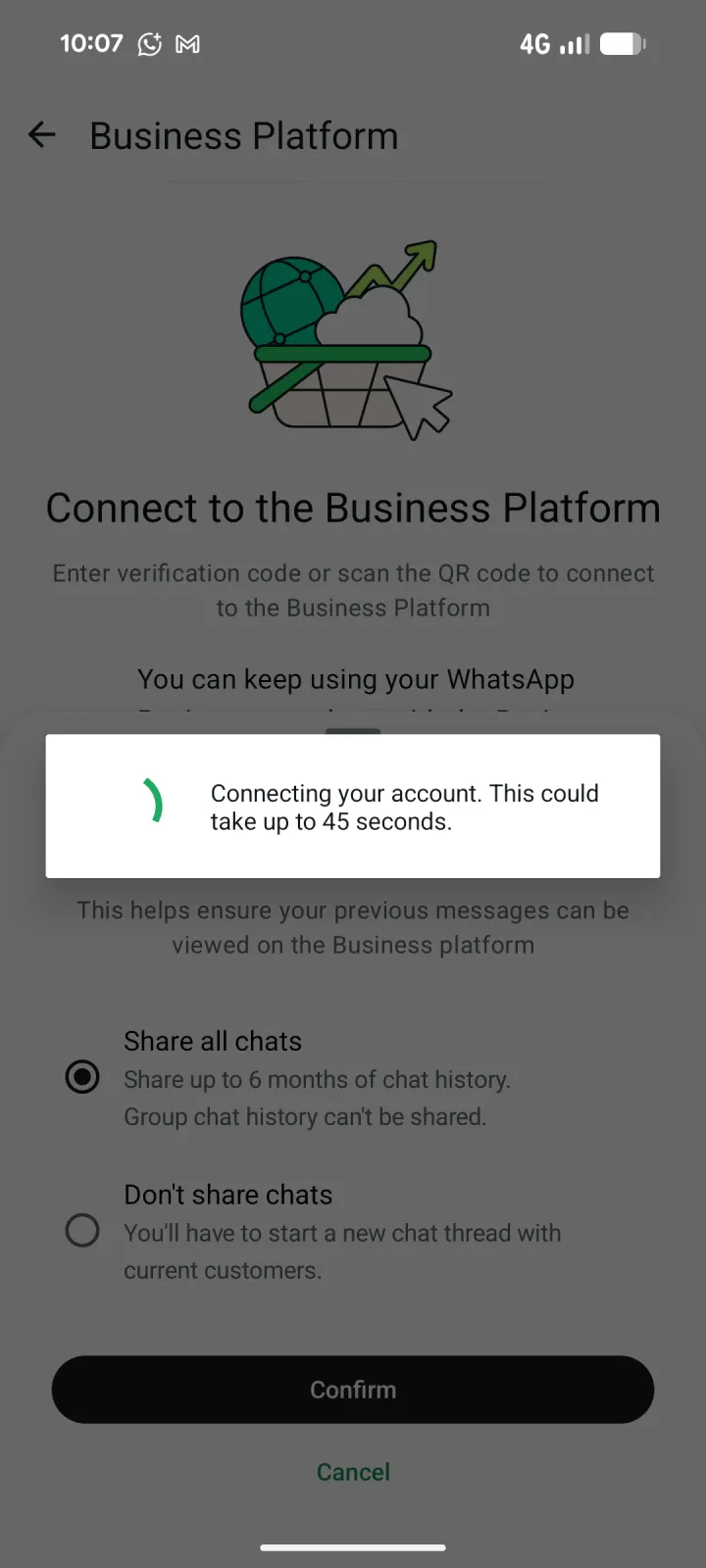
- Chọn Chia sẻ tất cả các trò chuyện để nhập khẩu lịch sử trò chuyện một-một lên đến sáu tháng, hoặc Không chia sẻ các trò chuyện để bắt đầu các chủ đề trò chuyện mới. Nhấn Xác nhận.
- Vui lòng chờ trong khi WhatsApp kết nối tài khoản của bạn. Quá trình này có thể mất đến 45 giây.
- Cài đặt đã hoàn tất.
- Đại lý của bạn hiện đã sẵn sàng trò chuyện trên WhatsApp Business của bạn.
Cài đặt Trò chuyện Bên ngoài Knoon trong WhatsApp Business của Bạn qua Trang web
Cài đặt Trò chuyện Bên ngoài Knoon trong WhatsApp Business của Bạn qua Trang web
Để bắt đầu, bạn sẽ cần một Trang Chủ hiện có với hộp Trò chuyện do đại lý quản lý.
- Đi đến Knoon > Kiến thức > Trang web.
- Chọn trang web.
- Nhấn vào biểu tượng Trang web > Chỉnh sửa.
- Nhấn Tích hợp WhatsApp, sau đó nhấn Tiếp tục.
- Bạn sẽ được chuyển hướng tới đăng nhập Facebook Business. Nhấn Tiếp tục.
- Chọn một danh mục doanh nghiệp. Trong mục Tài khoản WhatsApp Business, chọn Kết nối ứng dụng WhatsApp Business, rồi nhấn Tiếp theo.
- Chọn số WhatsApp Business của bạn, rồi nhấn Tiếp theo. Mã QR để nhập danh bạ và lịch sử trò chuyện sẽ xuất hiện.
- Mở ứng dụng WhatsApp Business, vào Cài đặt, rồi nhấn vào biểu tượng mã QR bên cạnh hồ sơ doanh nghiệp của bạn.
- Chọn thẻ Quét mã. Nếu phần giới thiệu trình quét xuất hiện, hãy nhấn OK.
- Quét mã QR hiển thị trong cửa sổ hướng dẫn Meta. Khi được yêu cầu kết nối với Nền tảng Doanh nghiệp, nhấn Tiếp tục.
- Xem lại thông tin Nền tảng Doanh nghiệp, sau đó chạm vào Kết nối với Nền tảng Doanh nghiệp.
- Chọn Chia sẻ tất cả các trò chuyện để nhập khẩu lịch sử trò chuyện một-một lên đến sáu tháng, hoặc Không chia sẻ các trò chuyện để bắt đầu các chủ đề trò chuyện mới. Nhấn Xác nhận.
- Vui lòng chờ trong khi WhatsApp kết nối tài khoản của bạn. Quá trình này có thể mất đến 45 giây.
- Cài đặt đã hoàn tất.
- Đại lý của bạn hiện đã sẵn sàng trò chuyện trên WhatsApp Business của bạn.