Asenna Knoon WhatsAppissa
Seuraa alla olevia asennusohjeita yhdistääksesi avustajasi ja aloittaaksesi Knoonin käytön WhatsAppissa.
Asenna Knoonin ulkoinen keskustelu WhatsApp Businessiin tietopohjan kautta
Asenna Knoonin ulkoinen keskustelu WhatsApp Businessiin tietopohjan kautta
Aloittaaksesi tarvitset olemassa olevan tietämyskannan, joka on yhdistetty agentin hallinnoimaan chat-ruutuun.
- Siirry Knoon > Tietämys > Tietämyskannat.
- Valitse tietämyskanta.
- Chat-laatikoissa napsauta Lisää-painiketta chat-laatikossa.
- Napsauta Integroi WhatsApp, sitten paina Jatka.
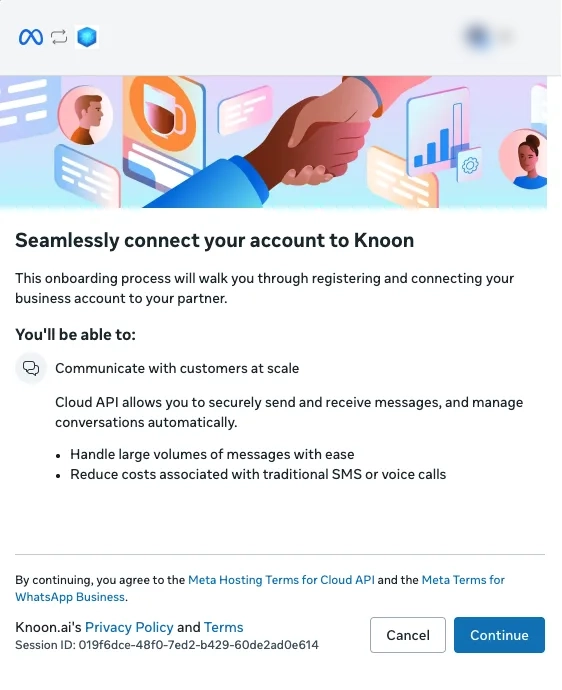
- Sinut ohjataan Facebook Business -kirjautumissivulle. Napsauta Jatka.
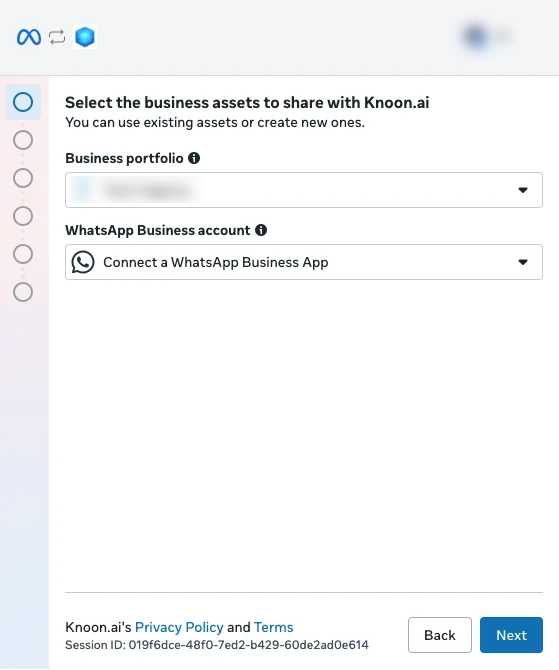
- Valitse yritysportfolio. Valitse WhatsApp Business -tilin kohdalla WhatsApp Business -sovelluksen yhdistäminen ja paina Seuraava.
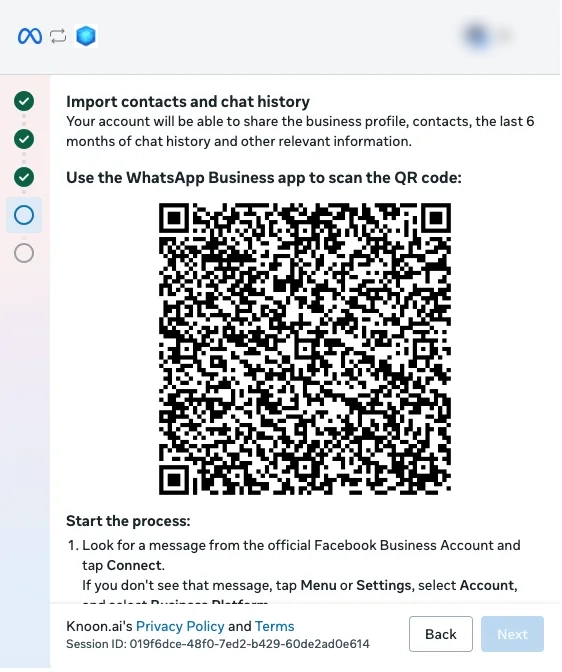
- Valitse WhatsApp Business -numerosi ja paina Seuraava. Näkyviin tulee QR-koodi yhteystietojen ja keskusteluhistorian tuomista varten.
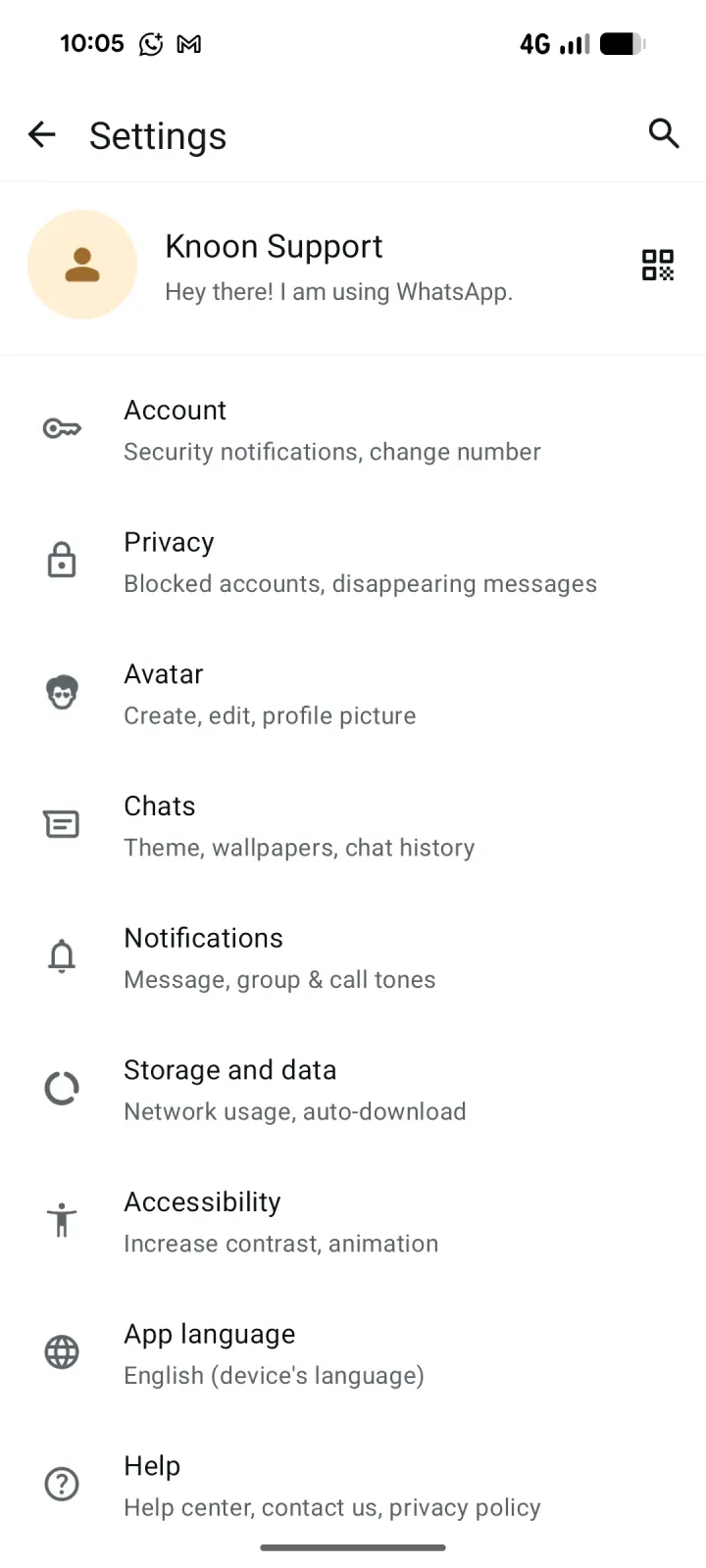
- Avaa WhatsApp Business -sovellus, siirry asetuksiin ja napauta yritysprofiilisi vieressä olevaa QR-koodikuvaketta.
- Valitse Skannaa koodi -välilehti. Jos skannerin esittely tulee näkyviin, napauta OK.
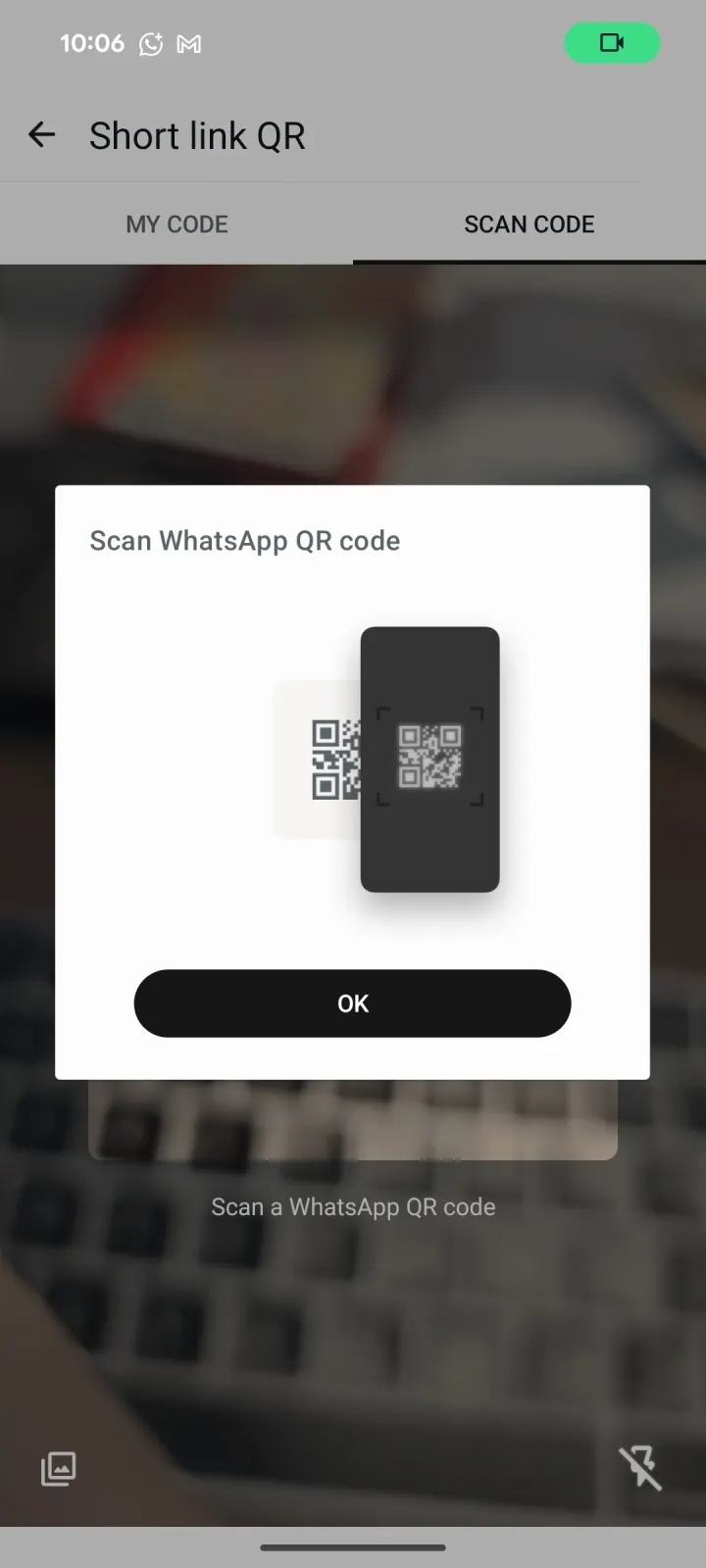
- Skannaa Meta-aloitusikkunassa näkyvä QR-koodi. Kun sinua pyydetään muodostamaan yhteys Liiketoimintaalustaan, napauta Jatka.
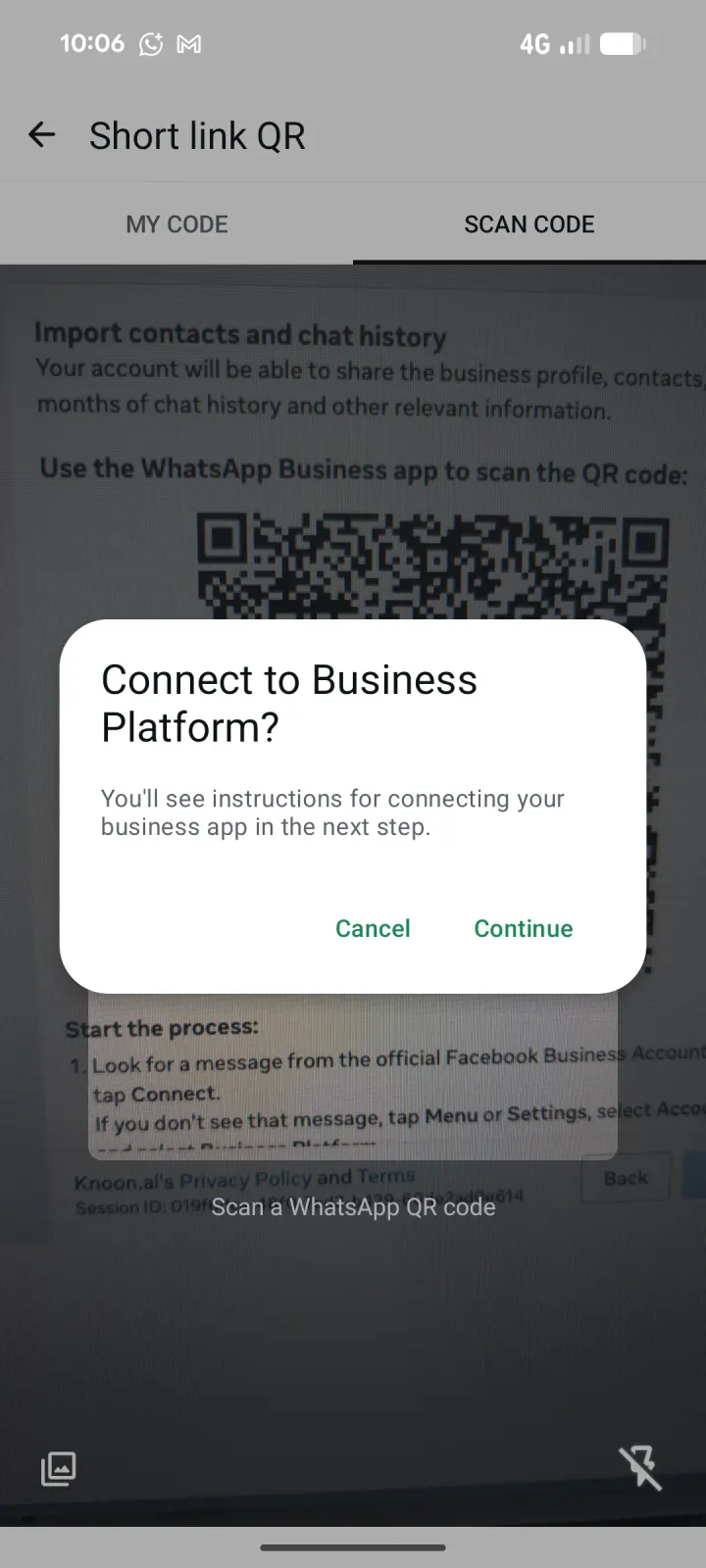
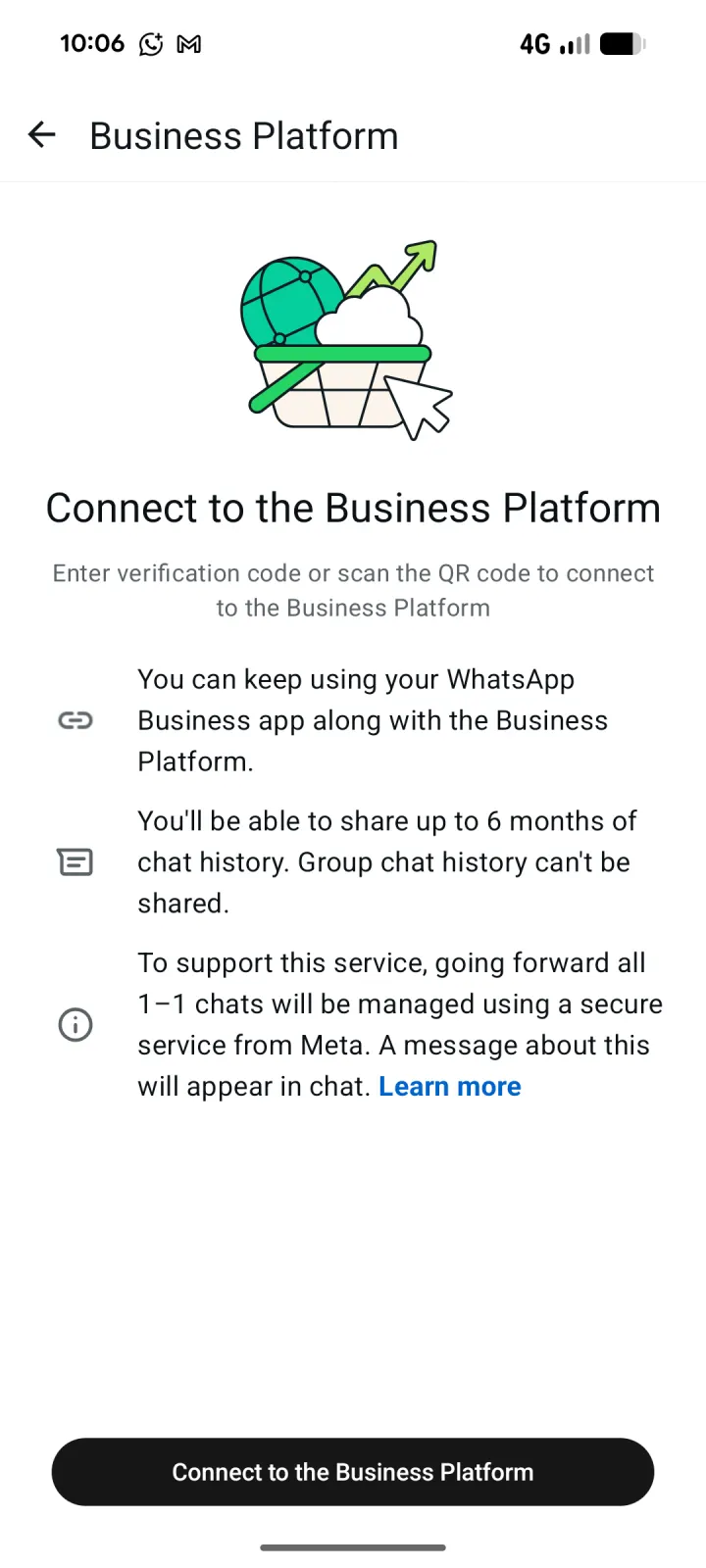
- Tarkista Liiketoiminta-alustan tiedot ja napauta sitten Yhdistä Liiketoiminta-alustaan.
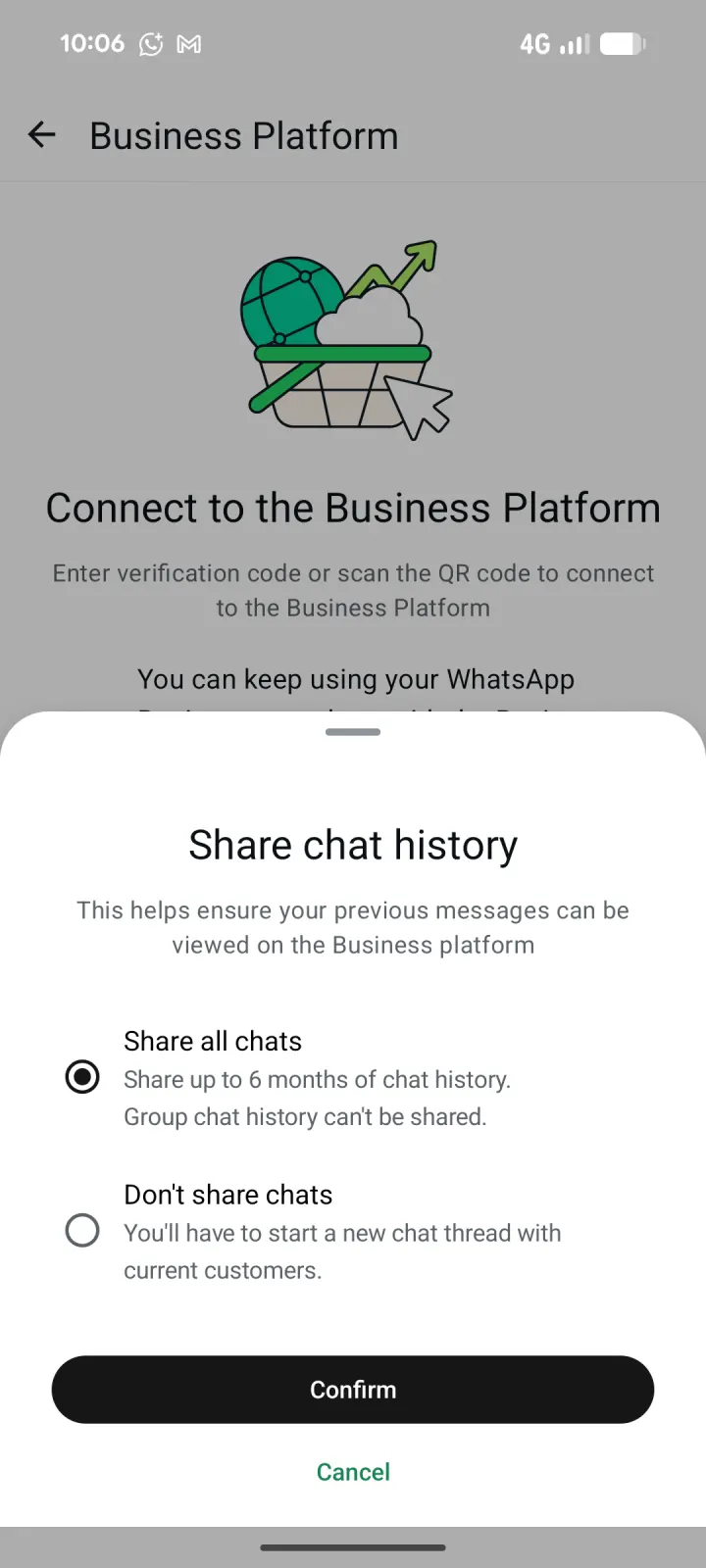
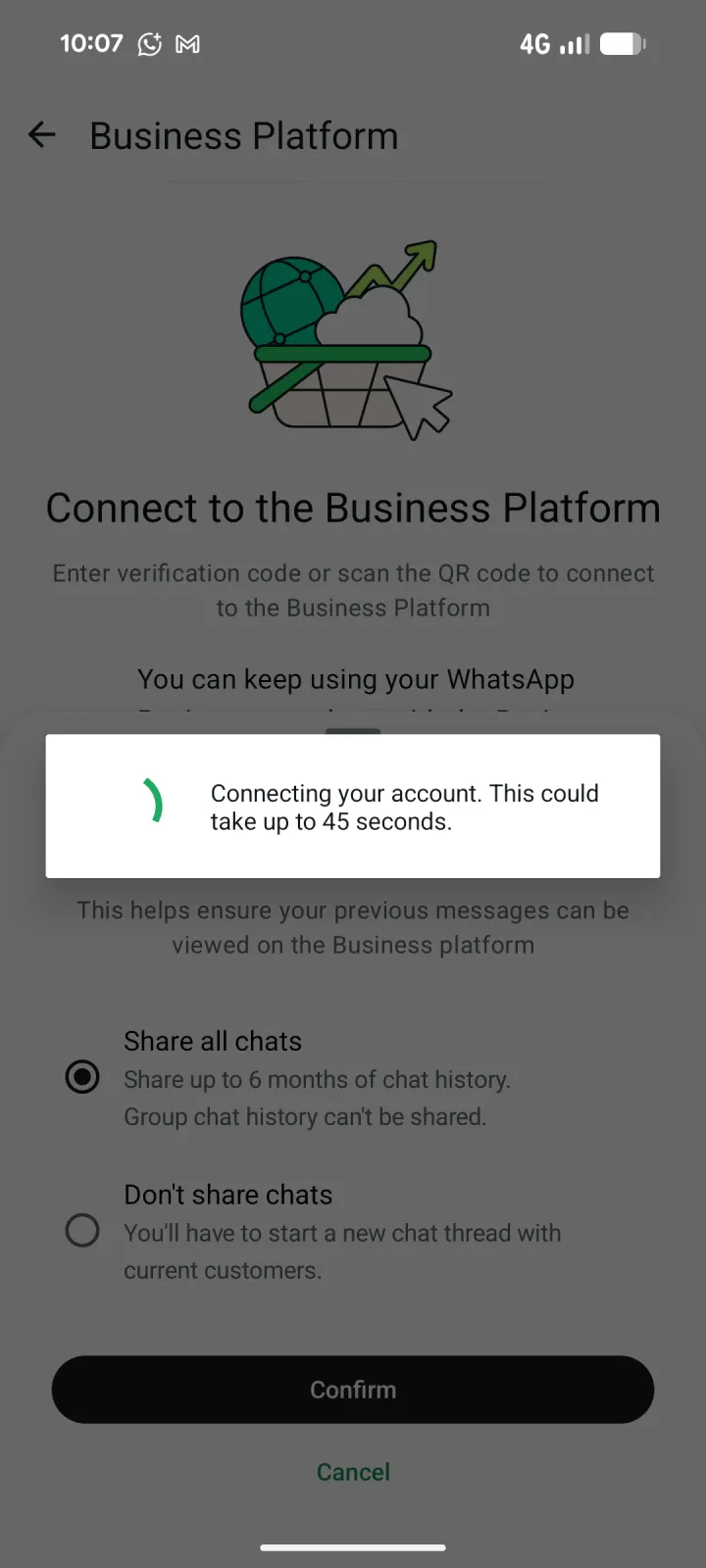
- Valitse Jaa kaikki keskustelut tuodaksesi jopa kuuden kuukauden yksityisen chat-historian, tai Älä jaa keskusteluja aloittaaksesi uusia chattiketjuja. Napauta Vahvista.
- Odota, kun WhatsApp yhdistää tilisi. Tämä voi kestää jopa 45 sekuntia.
- Asennus on valmis.
- Agenttisi on nyt valmis chattaamaan WhatsApp Business -sovelluksessasi.
Asenna Knoon Ulkoinen Chattaaminen WhatsApp Businessissäsi Verkkosivustojen kautta
Asenna Knoon Ulkoinen Chattaaminen WhatsApp Businessissäsi Verkkosivustojen kautta
Aloittaaksesi tarvitset olemassa olevan sivuston, jossa on agentin hallinnoima chat-laatikko.
- Siirry Knoon > Tietämys > Verkkosivustot.
- Valitse verkkosivusto.
- Paina Verkkosivustot-kuvaketta > Muokkaa.
- Napsauta Integroi WhatsApp, sitten paina Jatka.
- Sinut ohjataan Facebook Business -kirjautumissivulle. Napsauta Jatka.
- Valitse yritysportfolio. Valitse WhatsApp Business -tilin kohdalla WhatsApp Business -sovelluksen yhdistäminen ja paina Seuraava.
- Valitse WhatsApp Business -numerosi ja paina Seuraava. Näkyviin tulee QR-koodi yhteystietojen ja keskusteluhistorian tuomista varten.
- Avaa WhatsApp Business -sovellus, siirry asetuksiin ja napauta yritysprofiilisi vieressä olevaa QR-koodikuvaketta.
- Valitse Skannaa koodi -välilehti. Jos skannerin esittely tulee näkyviin, napauta OK.
- Skannaa Meta-aloitusikkunassa näkyvä QR-koodi. Kun sinua pyydetään muodostamaan yhteys Liiketoimintaalustaan, napauta Jatka.
- Tarkista Liiketoiminta-alustan tiedot ja napauta sitten Yhdistä Liiketoiminta-alustaan.
- Valitse Jaa kaikki keskustelut tuodaksesi jopa kuuden kuukauden yksityisen chat-historian, tai Älä jaa keskusteluja aloittaaksesi uusia chattiketjuja. Napauta Vahvista.
- Odota, kun WhatsApp yhdistää tilisi. Tämä voi kestää jopa 45 sekuntia.
- Asennus on valmis.
- Agenttisi on nyt valmis chattaamaan WhatsApp Business -sovelluksessasi.