Instalar Knoon en WhatsApp
Sigue los pasos de configuración a continuación para conectar tu asistente e iniciar el uso de Knoon en WhatsApp.
Instalar el chat externo de Knoon en WhatsApp Business mediante una base de conocimiento
Instalar el chat externo de Knoon en WhatsApp Business mediante una base de conocimiento
Para comenzar, necesitarás una base de Conocimiento existente conectada a un cuadro de Chat gestionado por un agente.
- Ir a Knoon > Conocimiento > Bases de Conocimiento.
- Seleccionar la base de conocimiento.
- En los cuadros de Chat, haz clic en el botón Más en un cuadro de chat.
- Haz clic en Integrar WhatsApp, luego presiona Continuar.
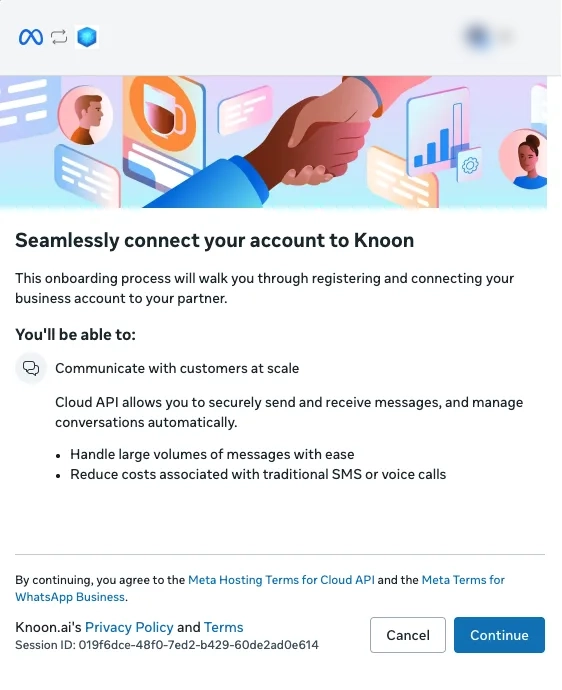
- Serás redirigido al inicio de sesión de Facebook Business. Haz clic en Continuar.
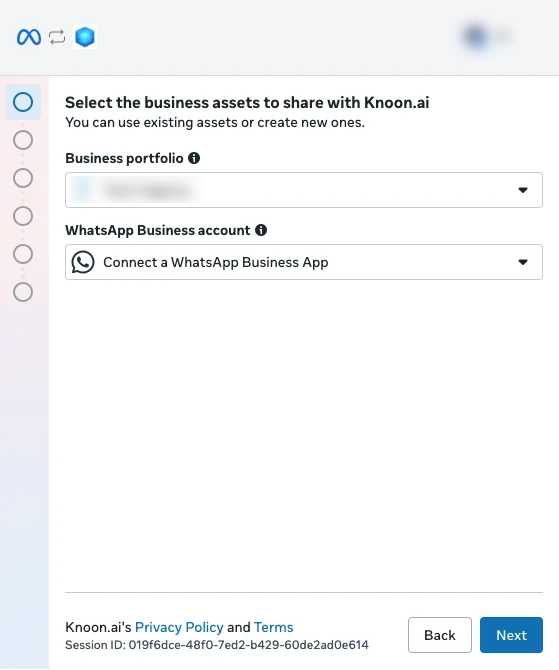
- Selecciona un portafolio comercial. En Cuenta de WhatsApp Business, selecciona Conectar una aplicación de WhatsApp Business y pulsa Siguiente.
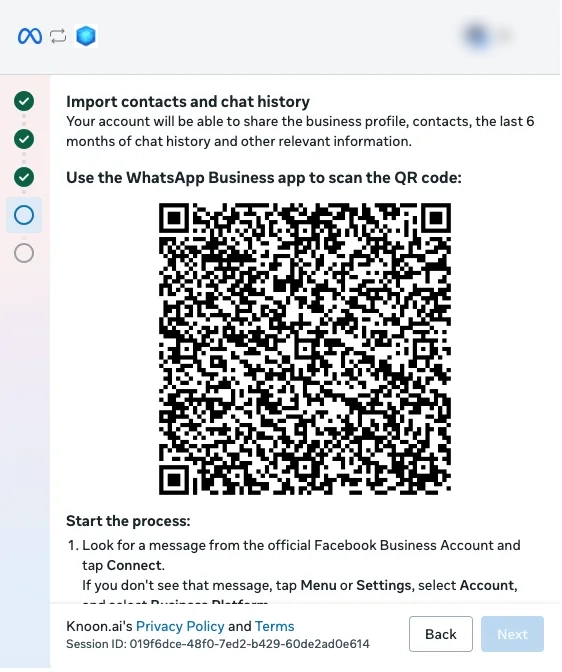
- Selecciona tu número de WhatsApp Business y pulsa Siguiente. Aparecerá un código QR para importar contactos y el historial de chats.
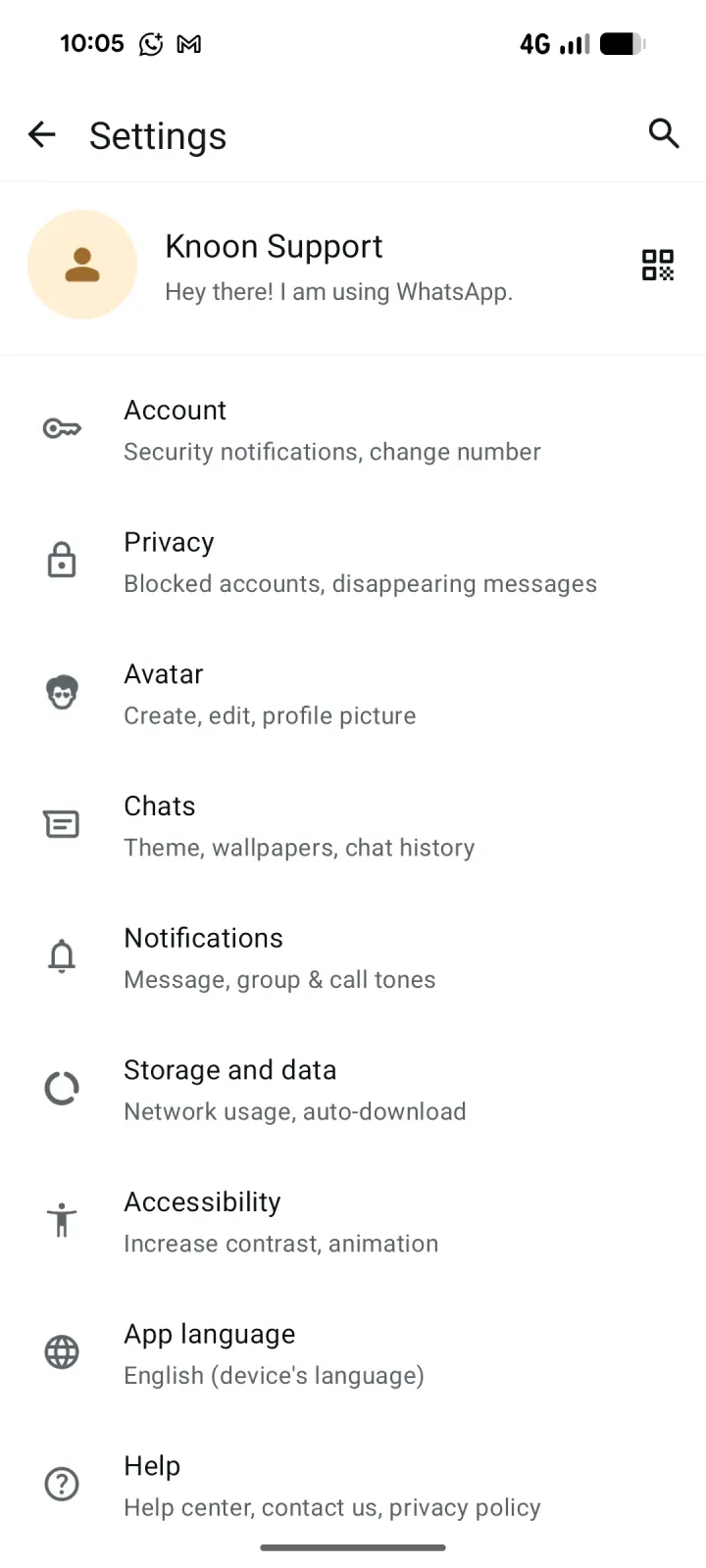
- Abre la aplicación WhatsApp Business, ve a Configuración y toca el icono del código QR junto a tu perfil de empresa.
- Selecciona la pestaña Escanear código. Si aparece la introducción al escáner, toca Aceptar.
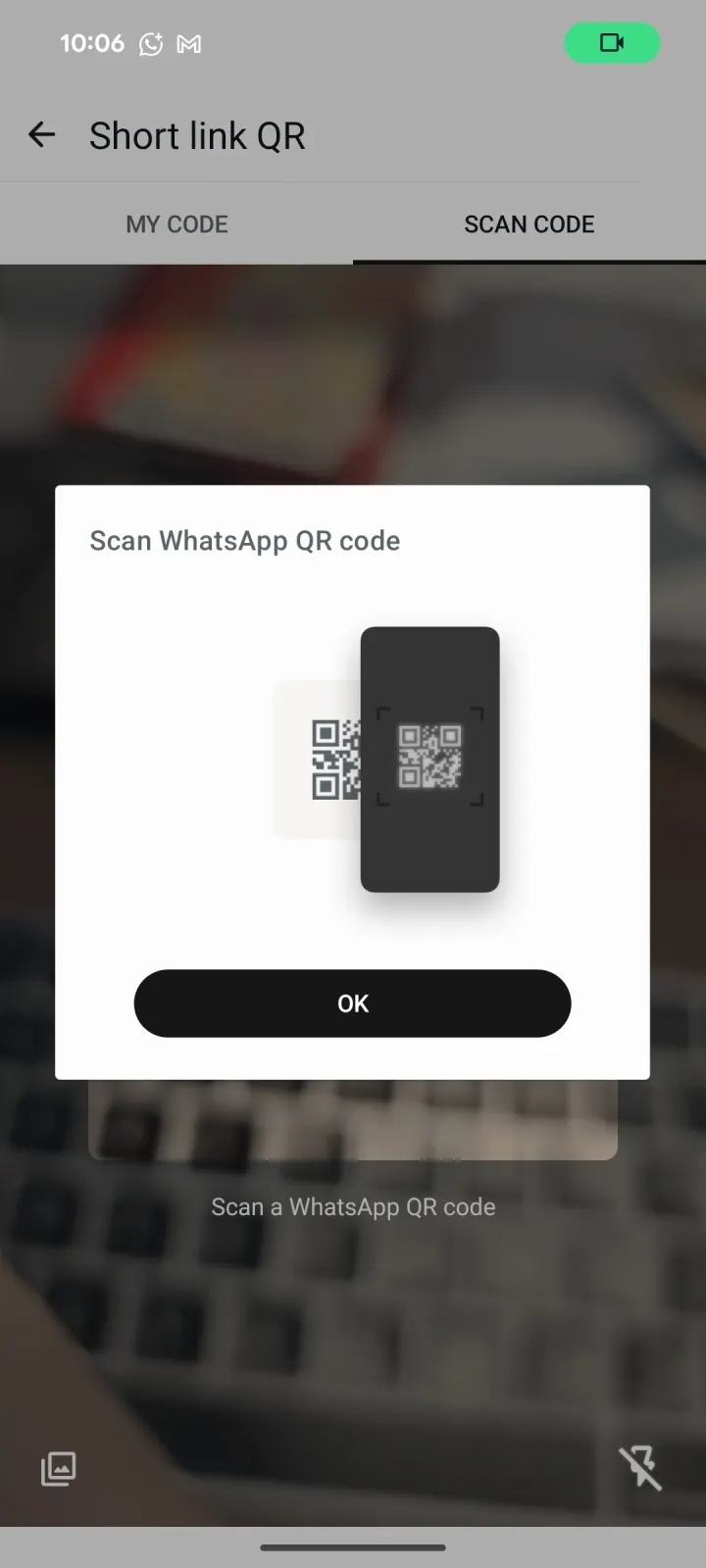
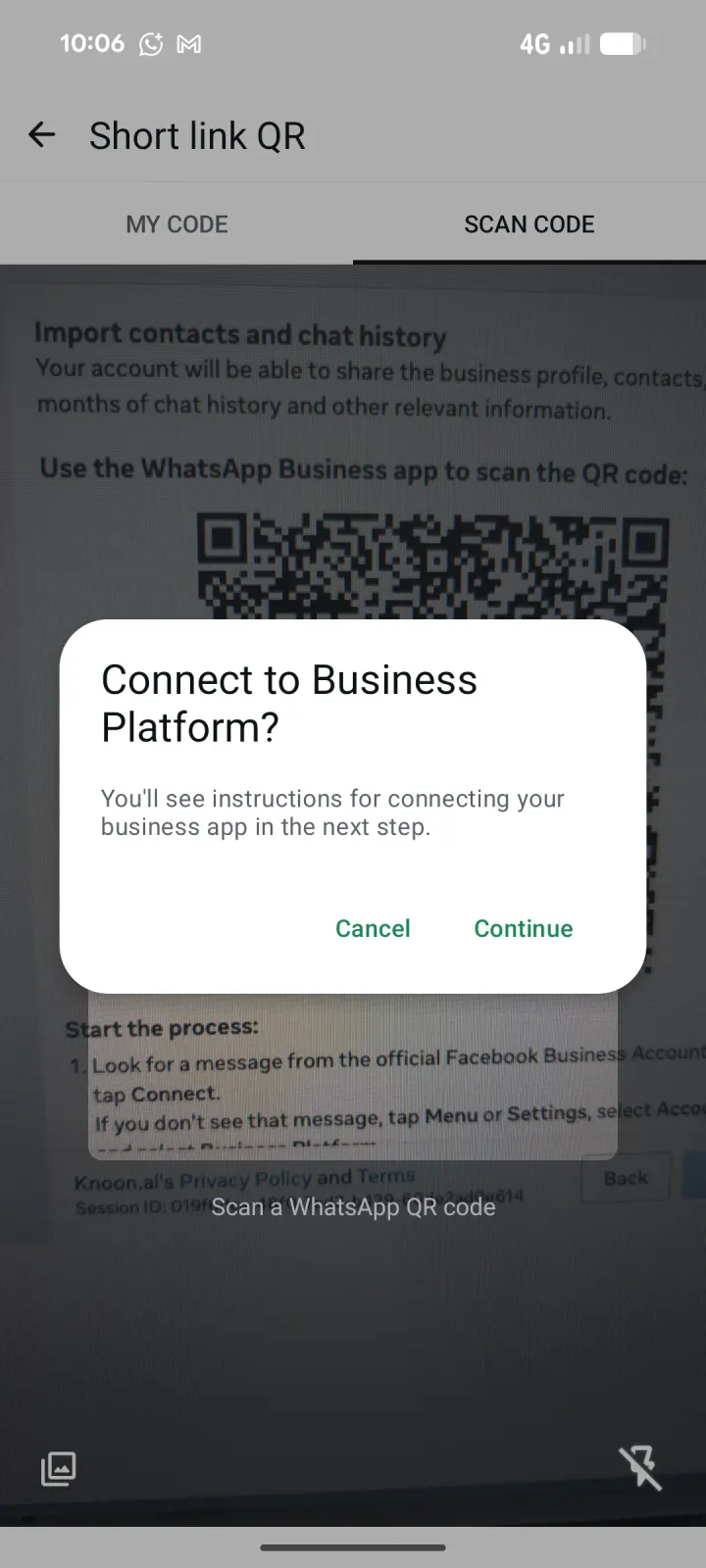
- Escanee el código QR que se muestra en la ventana de incorporación de Meta. Cuando se le pida conectar a la Plataforma de Negocios, toque Continuar.
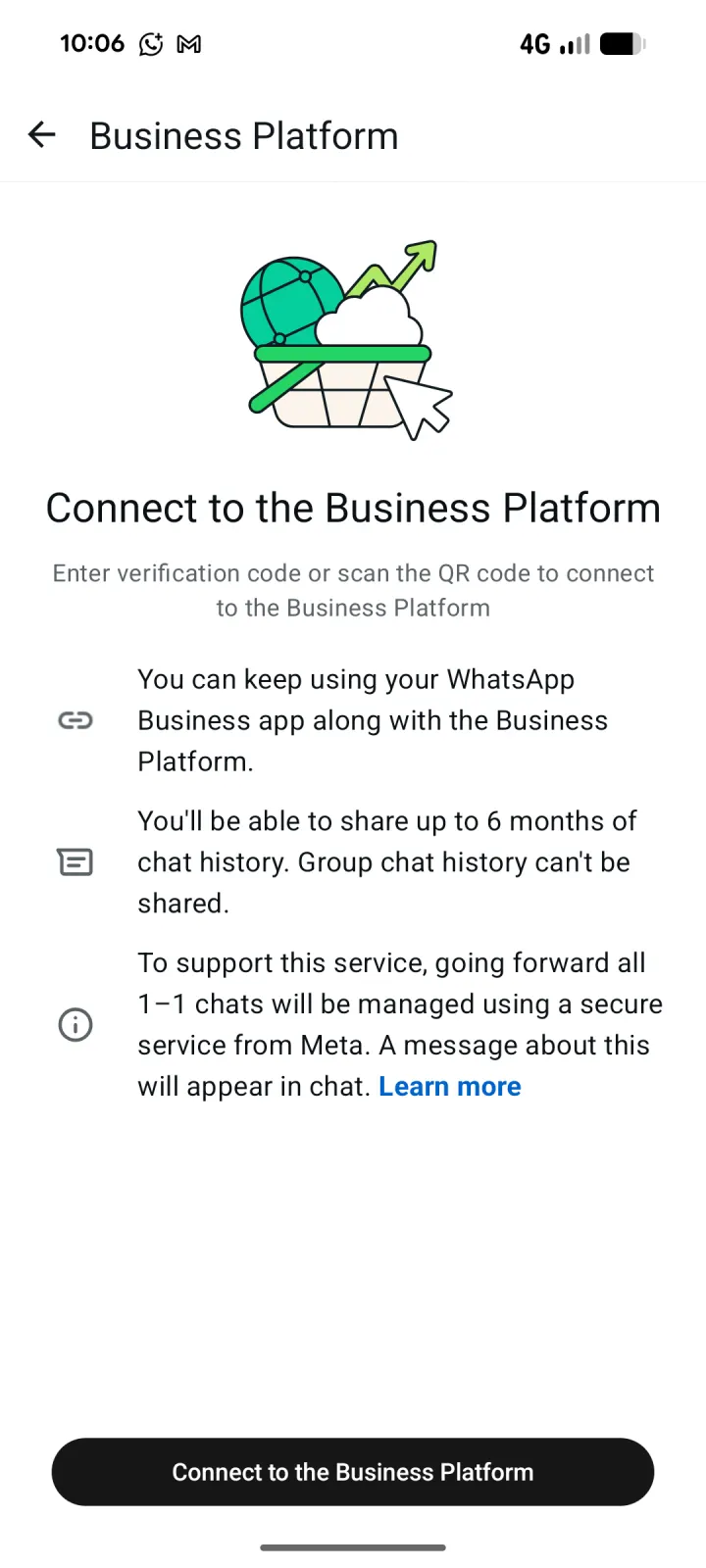
- Revise la información de la Plataforma de Negocios, luego toque Conectar a la Plataforma de Negocios.
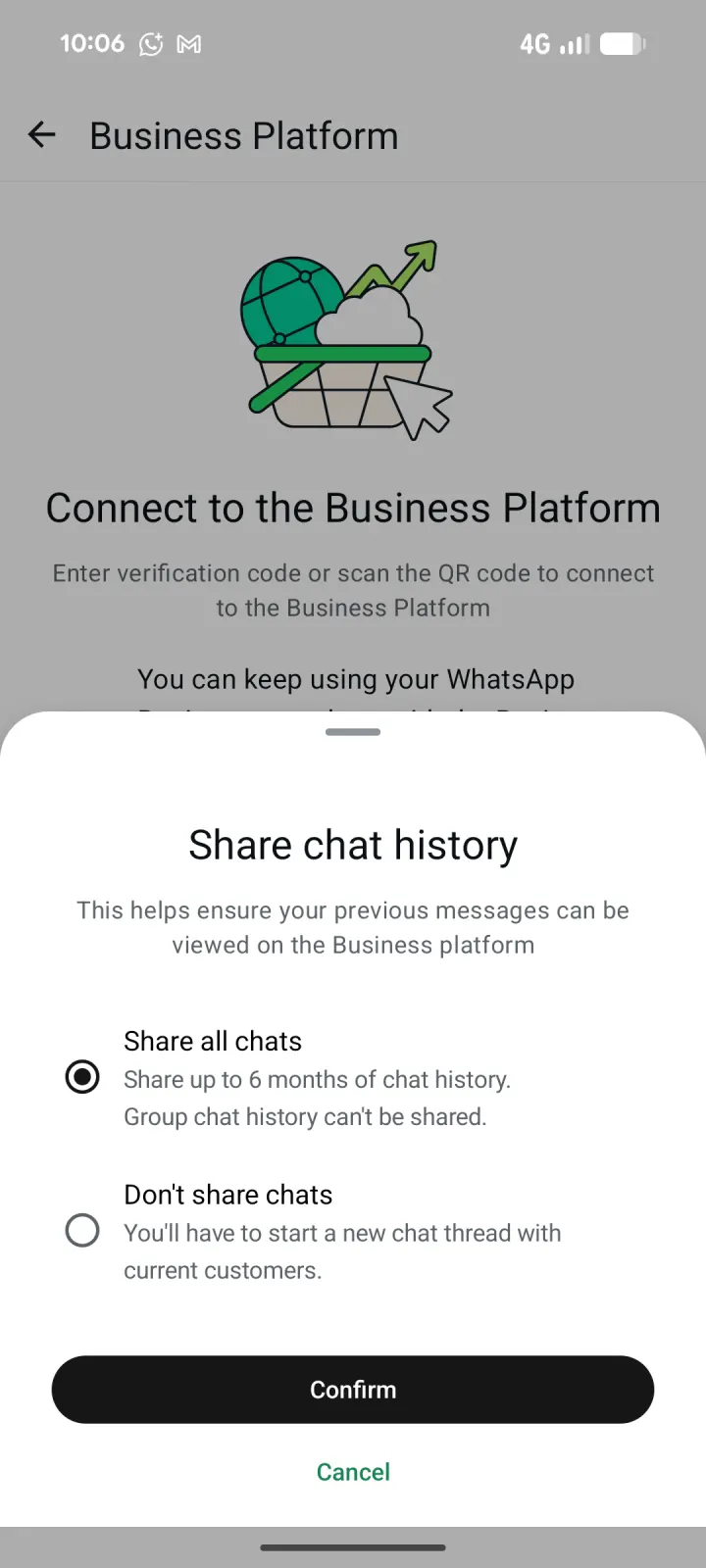
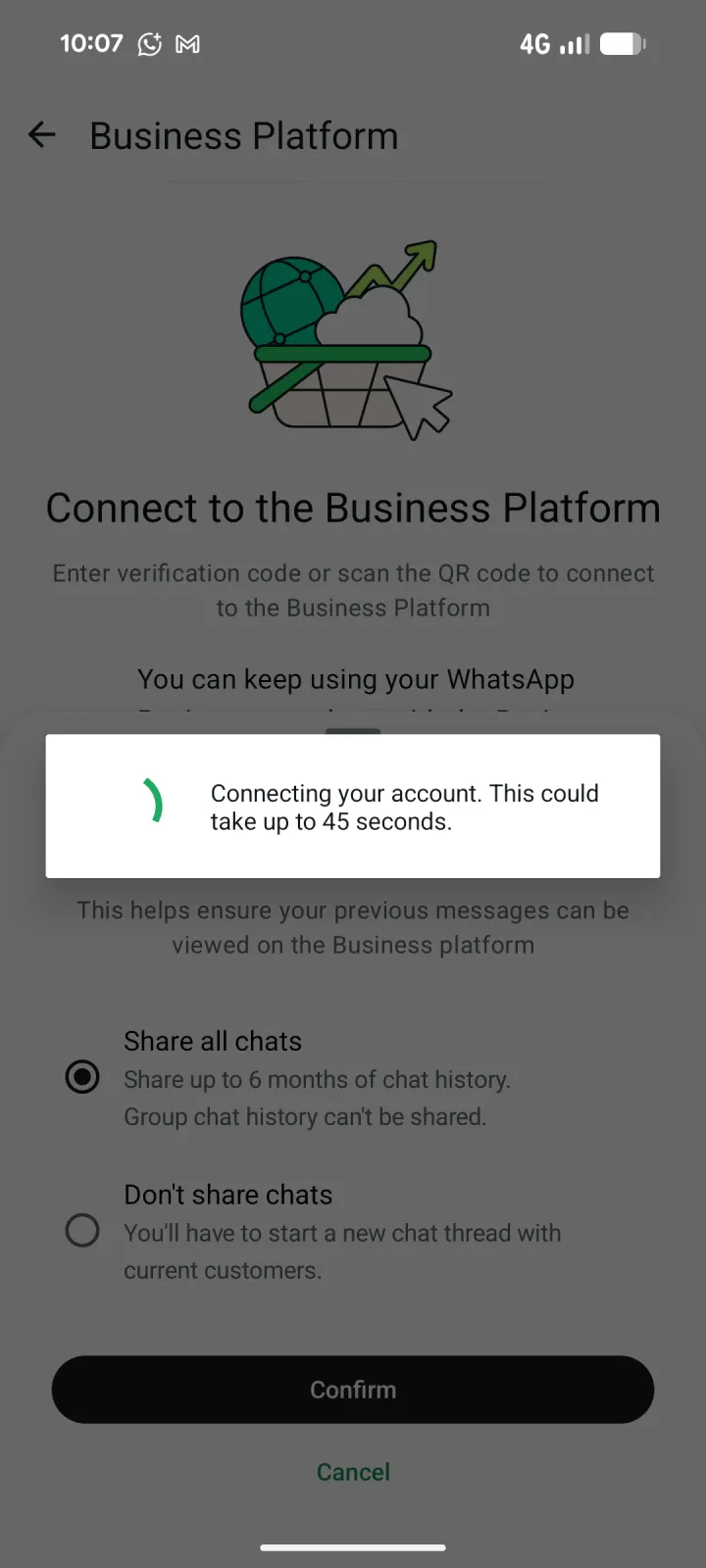
- Elige Compartir todo chats para importar hasta seis meses de historial de chat uno a uno, o No compartir chats para iniciar nuevos hilos de chat. Toca Confirmar.
- Espera mientras WhatsApp conecta tu cuenta. Esto puede tardar hasta 45 segundos.
- La configuración está completa.
- Tu agente ahora está listo para chatear en tu WhatsApp Business.
Instalar Knoon Chat Externo en Tu WhatsApp Business Vía Sitios web
Instalar Knoon Chat Externo en Tu WhatsApp Business Vía Sitios web
Para comenzar, necesitarás un sitio existente con un cuadro de chat gestionado por un agente.
- Ir a Knoon > Conocimiento > Sitios web.
- Seleccionar el sitio web.
- Presiona el icono de Sitios web > Modificar.
- Haz clic en Integrar WhatsApp, luego presiona Continuar.
- Serás redirigido al inicio de sesión de Facebook Business. Haz clic en Continuar.
- Selecciona un portafolio comercial. En Cuenta de WhatsApp Business, selecciona Conectar una aplicación de WhatsApp Business y pulsa Siguiente.
- Selecciona tu número de WhatsApp Business y pulsa Siguiente. Aparecerá un código QR para importar contactos y el historial de chats.
- Abre la aplicación WhatsApp Business, ve a Configuración y toca el icono del código QR junto a tu perfil de empresa.
- Selecciona la pestaña Escanear código. Si aparece la introducción al escáner, toca Aceptar.
- Escanee el código QR que se muestra en la ventana de incorporación de Meta. Cuando se le pida conectar a la Plataforma de Negocios, toque Continuar.
- Revise la información de la Plataforma de Negocios, luego toque Conectar a la Plataforma de Negocios.
- Elige Compartir todo chats para importar hasta seis meses de historial de chat uno a uno, o No compartir chats para iniciar nuevos hilos de chat. Toca Confirmar.
- Espera mientras WhatsApp conecta tu cuenta. Esto puede tardar hasta 45 segundos.
- La configuración está completa.
- Tu agente ahora está listo para chatear en tu WhatsApp Business.