Установить Knoon в WhatsApp
Следуйте приведённым ниже шагам настройки, чтобы подключить вашего ассистента и начать использовать Knoon в WhatsApp.
Установить внешний чат Knoon в WhatsApp Business через базу знаний
Установить внешний чат Knoon в WhatsApp Business через базу знаний
Для начала вам потребуется существующая база знаний, подключённая к чат-боксу, управляемому агентом.
- Перейдите в Knoon > Знания > Базы Знаний.
- Выберите базу знаний.
- В окнах чата нажмите кнопку «Подробнее» на окне чата.
- Нажмите Интегрировать WhatsApp, затем нажмите Продолжить.
- Вы будете перенаправлены на вход в Facebook Business. Нажмите Продолжить.
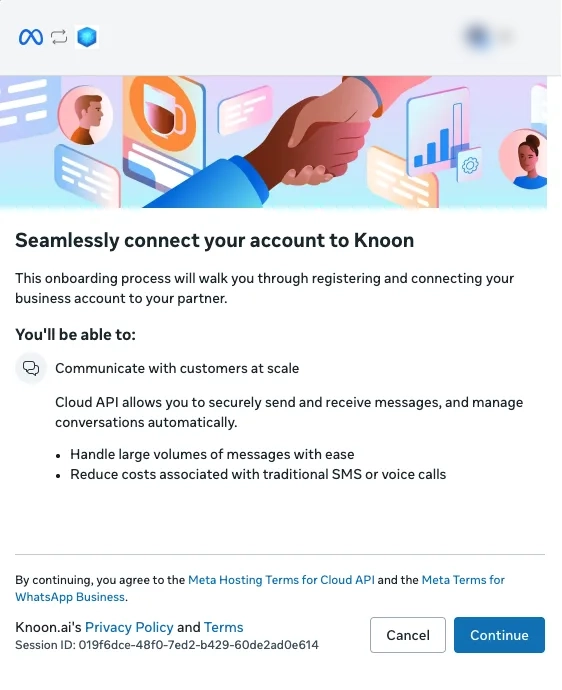
- Выберите бизнес-портфолио. В разделе аккаунта WhatsApp Business выберите подключение приложения WhatsApp Business и нажмите «Далее».
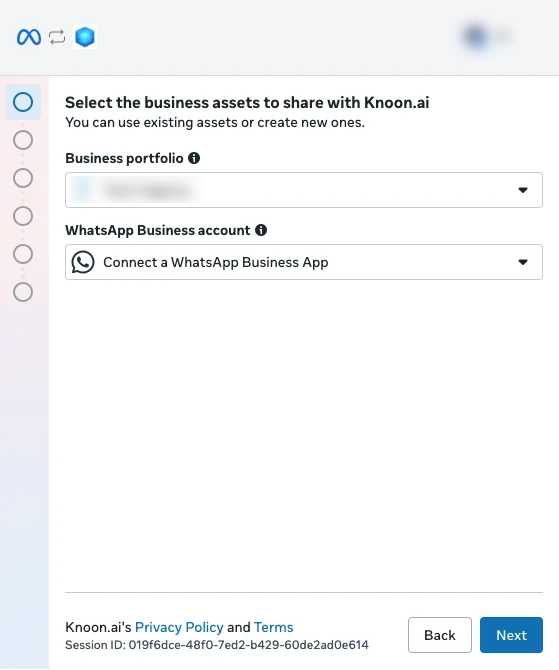
- Выберите свой номер WhatsApp Business и нажмите «Далее». Появится QR-код для импорта контактов и истории чатов.
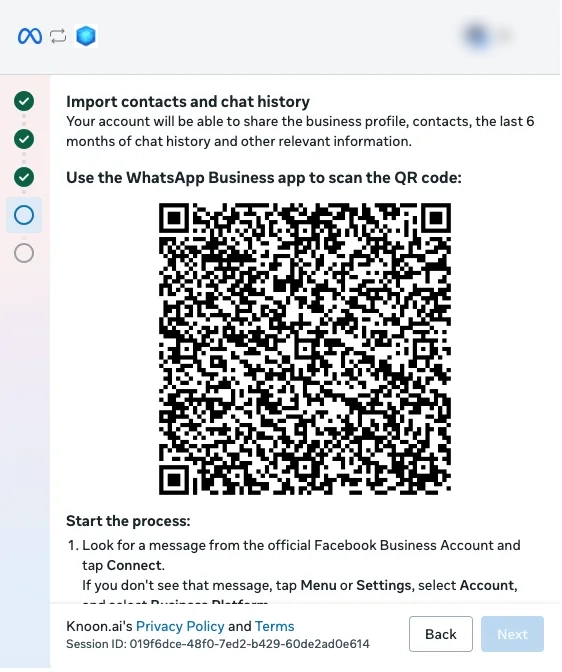
- Откройте приложение WhatsApp Business, перейдите в настройки и нажмите значок QR-кода рядом с профилем компании.
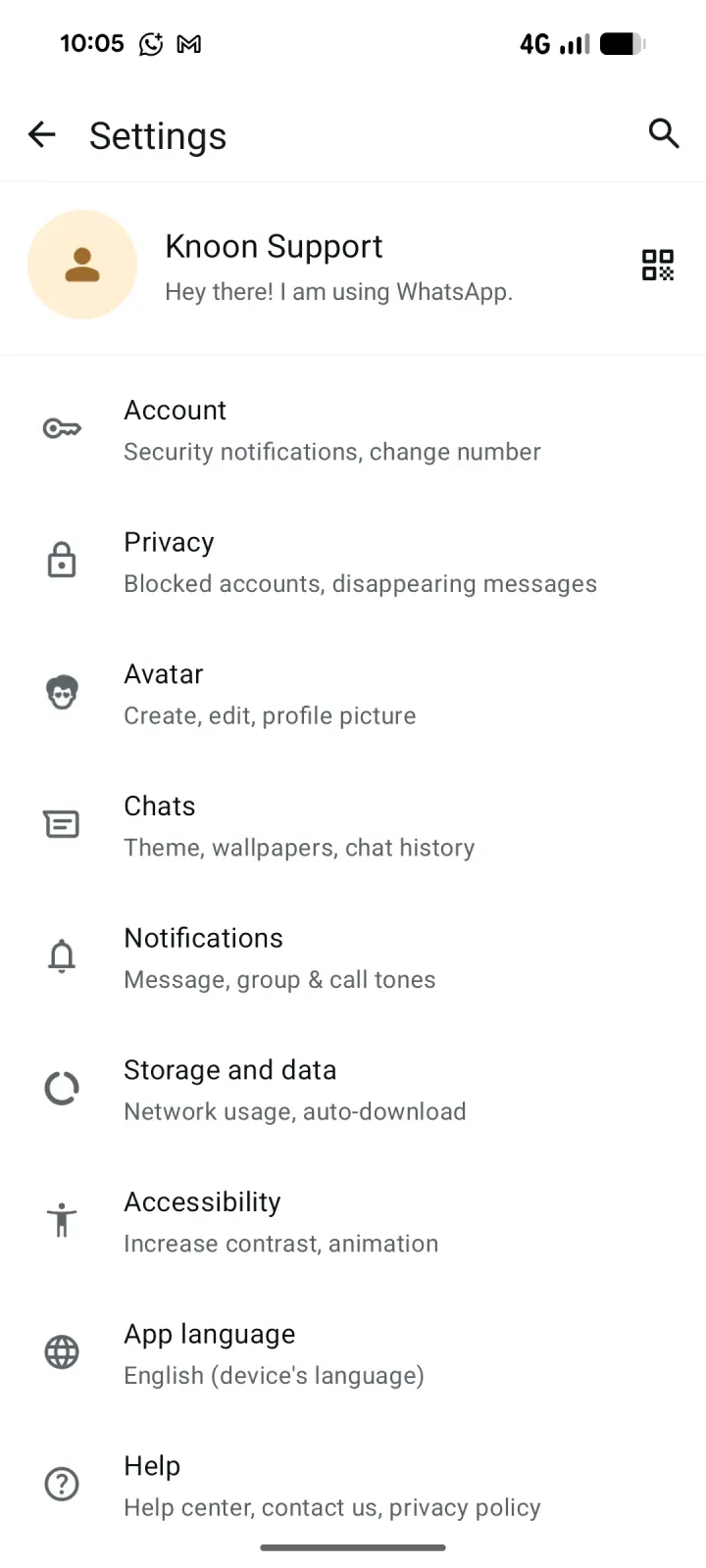
- Выберите вкладку «Сканировать код». Если появится информация о сканере, нажмите ОК.
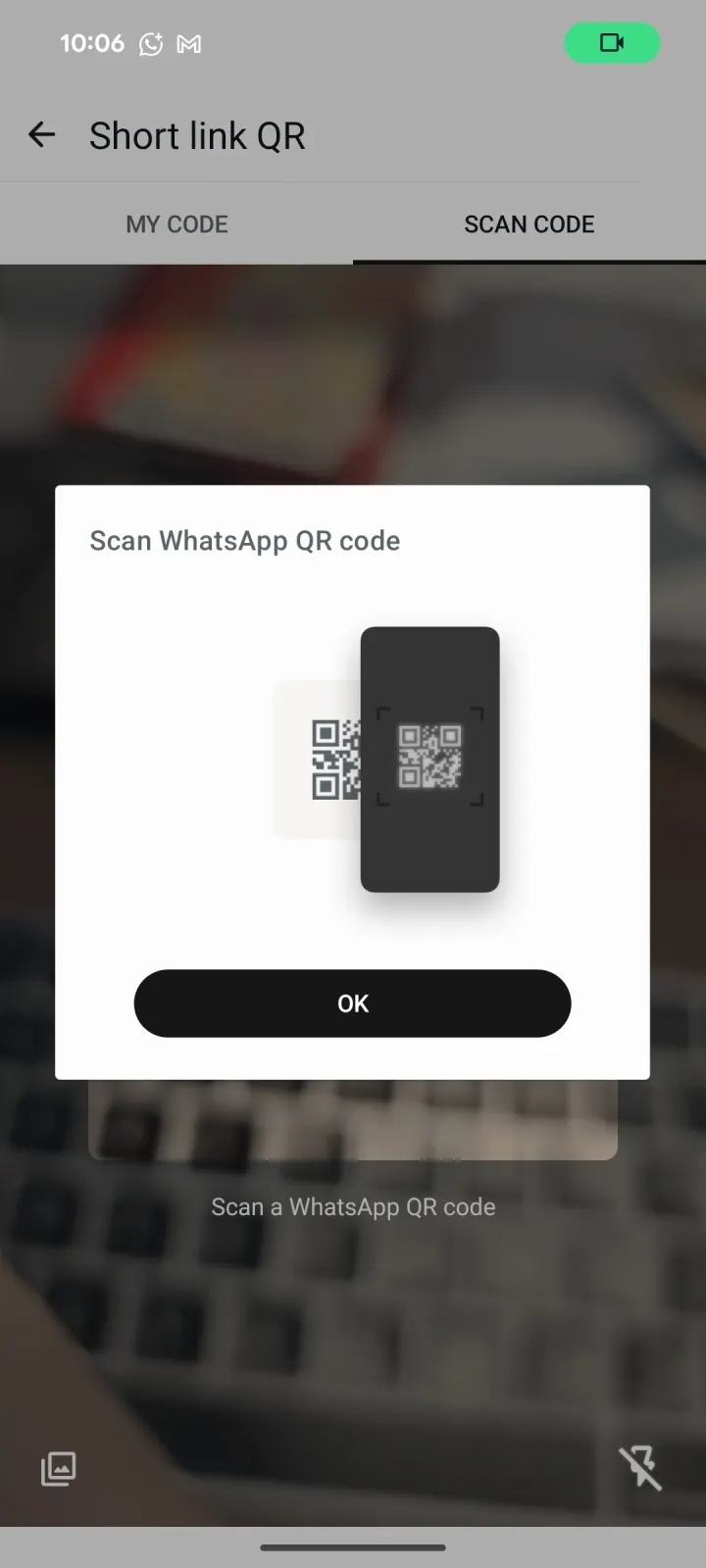
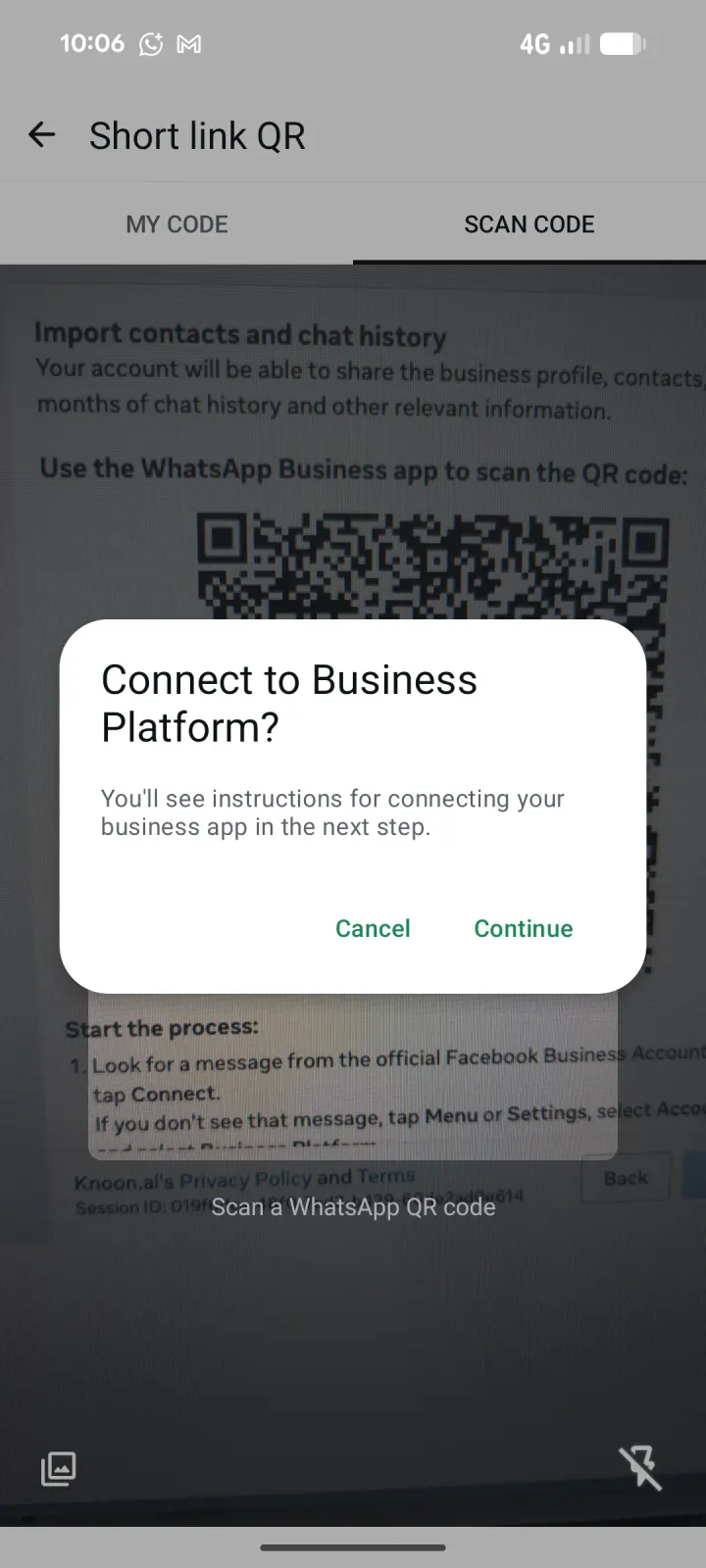
- Отсканируйте QR-код, отображаемый в окне установки Meta. Когда появится запрос на подключение к Бизнес Платформе, нажмите Продолжить.
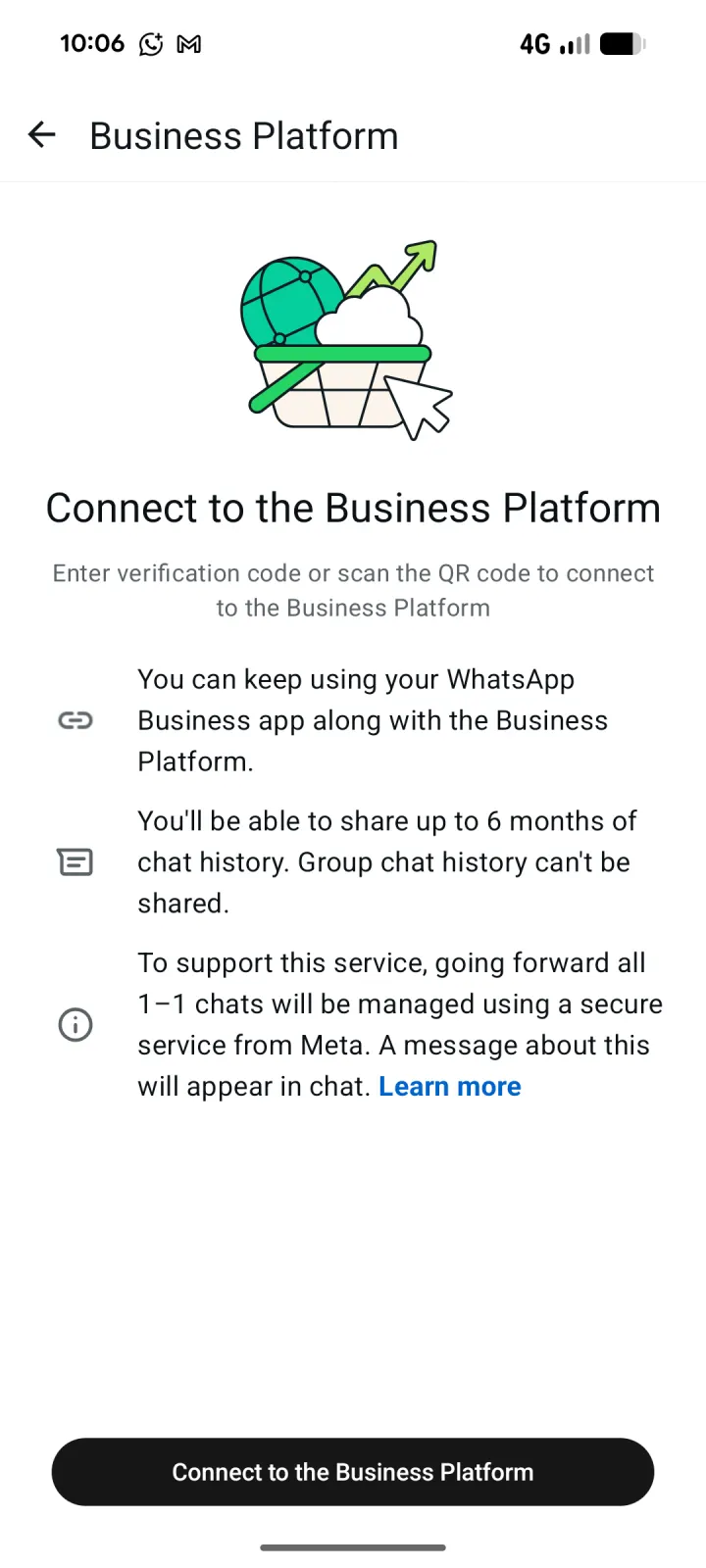
- Просмотрите информацию о Бизнес-платформе, затем нажмите Подключить к Бизнес-платформе.
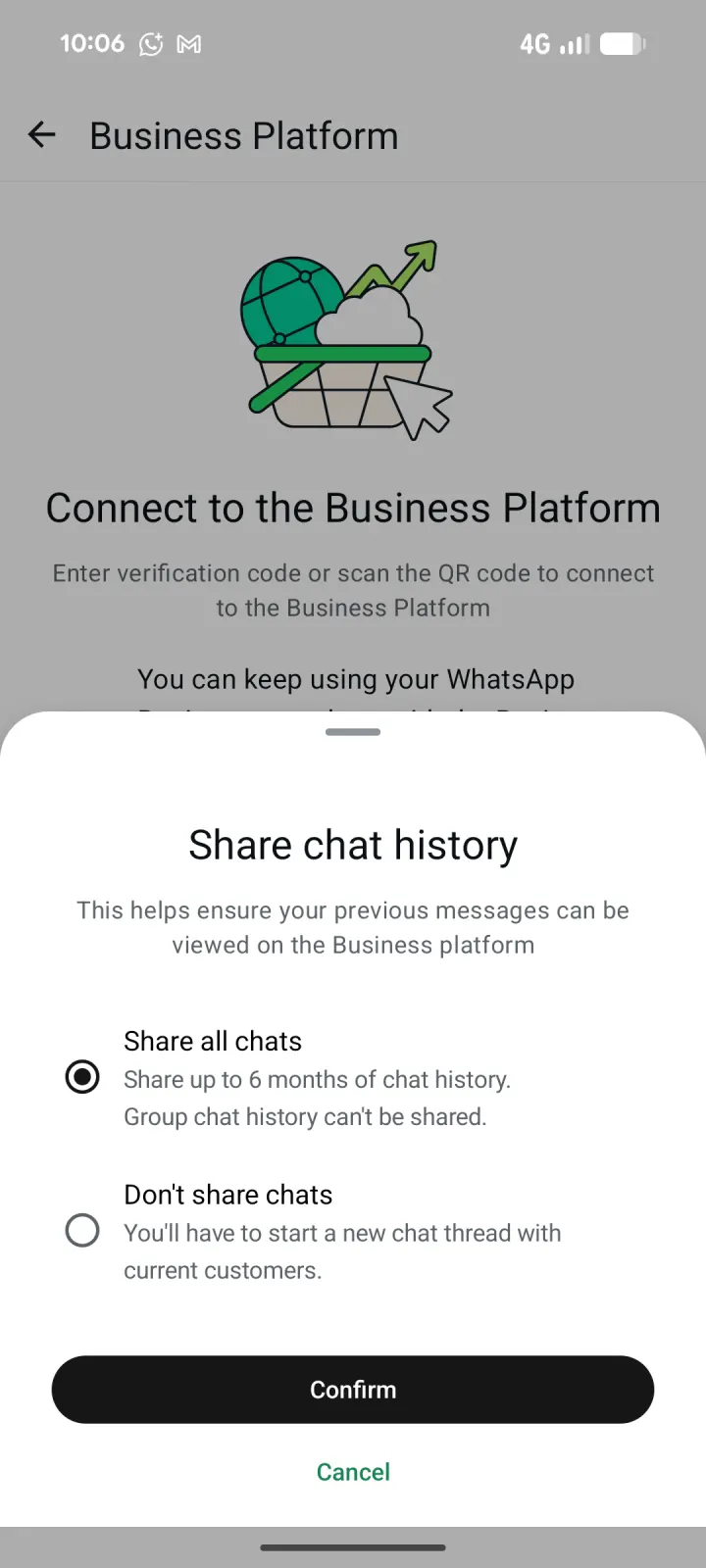
- Выберите Поделиться всеми чатами, чтобы импортировать историю личных чатов за последние шесть месяцев, или Не делиться чатами, чтобы начать новые чат-нити. Нажмите Подтвердить.
- Подождите, пока WhatsApp подключает ваш аккаунт. Это может занять до 45 секунд.
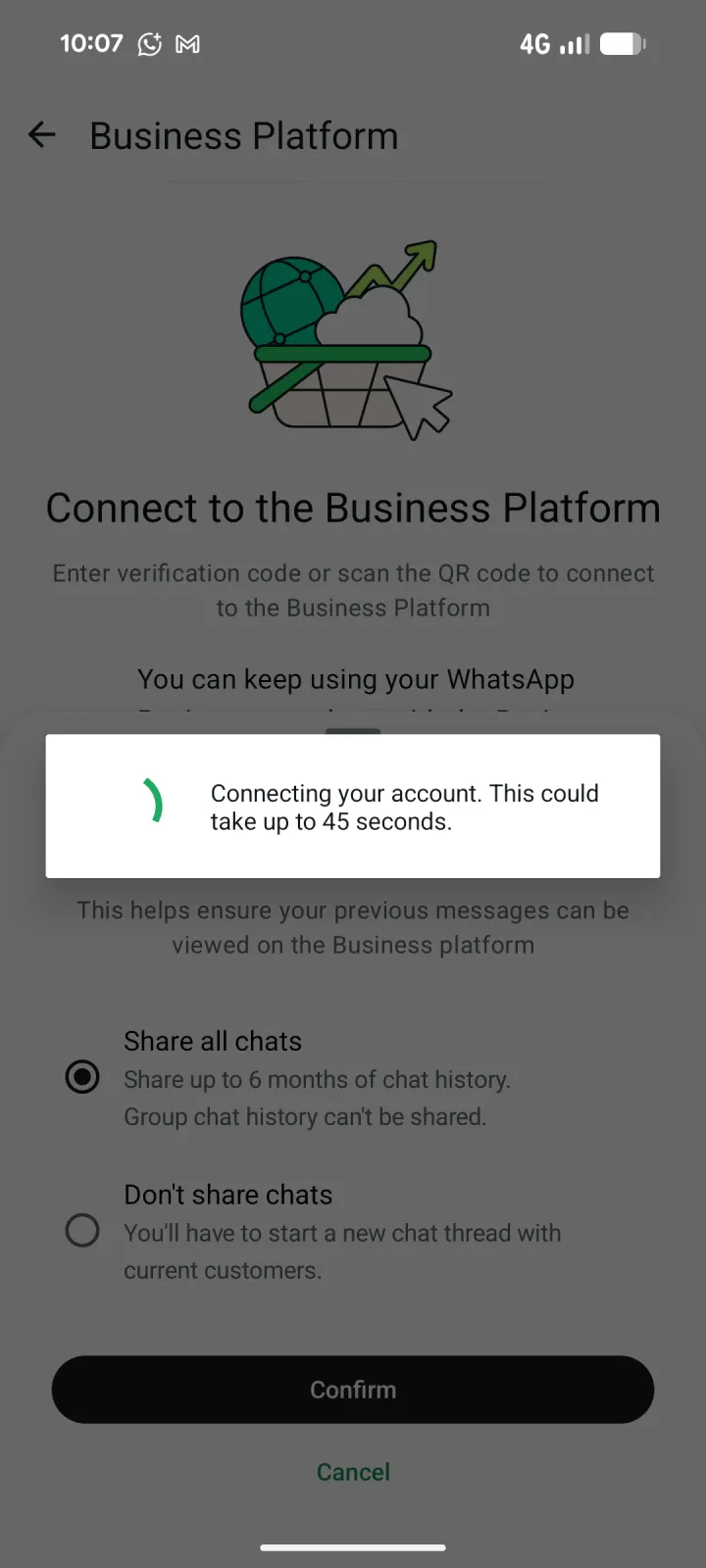
- Настройка завершена.
- Ваш агент теперь готов общаться в вашем WhatsApp Business.
Установить Knoon Внешний Чат в Ваш WhatsApp Business через Веб-сайты
Установить Knoon Внешний Чат в Ваш WhatsApp Business через Веб-сайты
Чтобы начать, вам потребуется существующий сайт с чат-боксом, управляемым агентом.
- Перейти в Knoon > Знания > Веб-сайты.
- Выбрать веб-сайт.
- Нажмите на значок Веб-сайты > Изменить.
- Нажмите Интегрировать WhatsApp, затем нажмите Продолжить.
- Вы будете перенаправлены на вход в Facebook Business. Нажмите Продолжить.
- Выберите бизнес-портфолио. В разделе аккаунта WhatsApp Business выберите подключение приложения WhatsApp Business и нажмите «Далее».
- Выберите свой номер WhatsApp Business и нажмите «Далее». Появится QR-код для импорта контактов и истории чатов.
- Откройте приложение WhatsApp Business, перейдите в настройки и нажмите значок QR-кода рядом с профилем компании.
- Выберите вкладку «Сканировать код». Если появится информация о сканере, нажмите ОК.
- Отсканируйте QR-код, отображаемый в окне установки Meta. Когда появится запрос на подключение к Бизнес Платформе, нажмите Продолжить.
- Просмотрите информацию о Бизнес-платформе, затем нажмите Подключить к Бизнес-платформе.
- Выберите Поделиться всеми чатами, чтобы импортировать историю личных чатов за последние шесть месяцев, или Не делиться чатами, чтобы начать новые чат-нити. Нажмите Подтвердить.
- Подождите, пока WhatsApp подключает ваш аккаунт. Это может занять до 45 секунд.
- Настройка завершена.
- Ваш агент теперь готов общаться в вашем WhatsApp Business.