Instalar Knoon no WhatsApp
Siga os passos da configuração abaixo para conectar seu assistente e começar a usar o Knoon no WhatsApp.
Instalar o chat externo do Knoon no WhatsApp Business por meio de uma base de conhecimento
Instalar o chat externo do Knoon no WhatsApp Business por meio de uma base de conhecimento
Para começar, você precisará de uma base de conhecimento existente conectada a uma caixa de chat gerenciada por um agente.
- Vá para Knoon > Conhecimento > Bases de Conhecimento.
- Selecionar a base de conhecimento.
- Nas Caixas de Chat, clique no botão Mais em uma caixa de chat.
- Clique em Integrar WhatsApp, depois pressione Continuar.
- Você será redirecionado para o login do Facebook Business. Clique em Continuar.
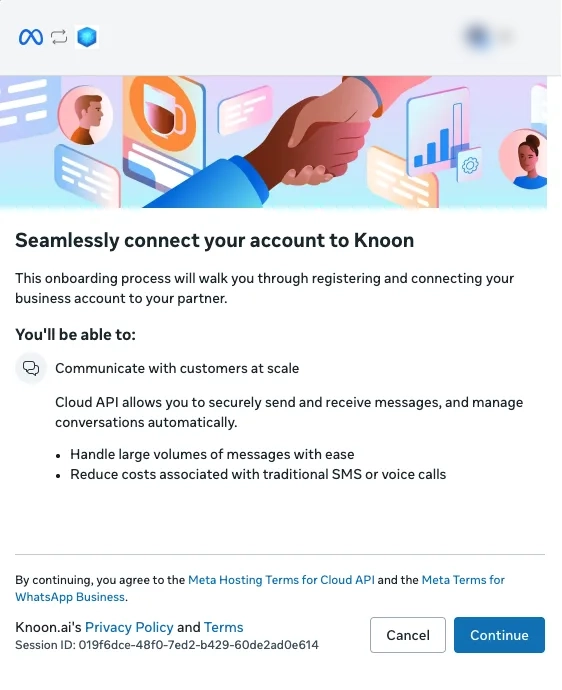
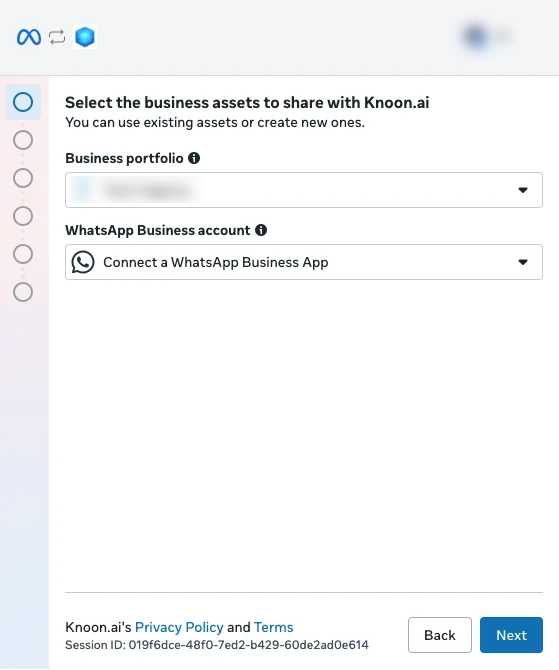
- Selecione um portfólio empresarial. Em Conta do WhatsApp Business, selecione Conectar um aplicativo WhatsApp Business e toque em Avançar.
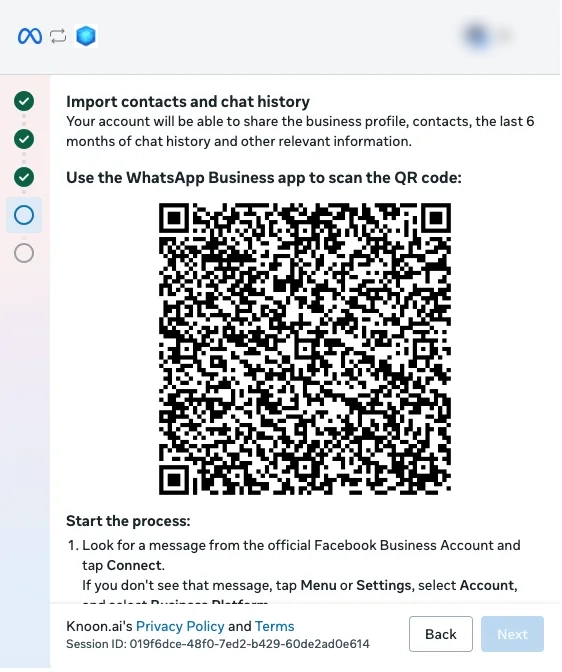
- Selecione seu número do WhatsApp Business e toque em Avançar. Um código QR será exibido para importar contatos e o histórico de conversas.
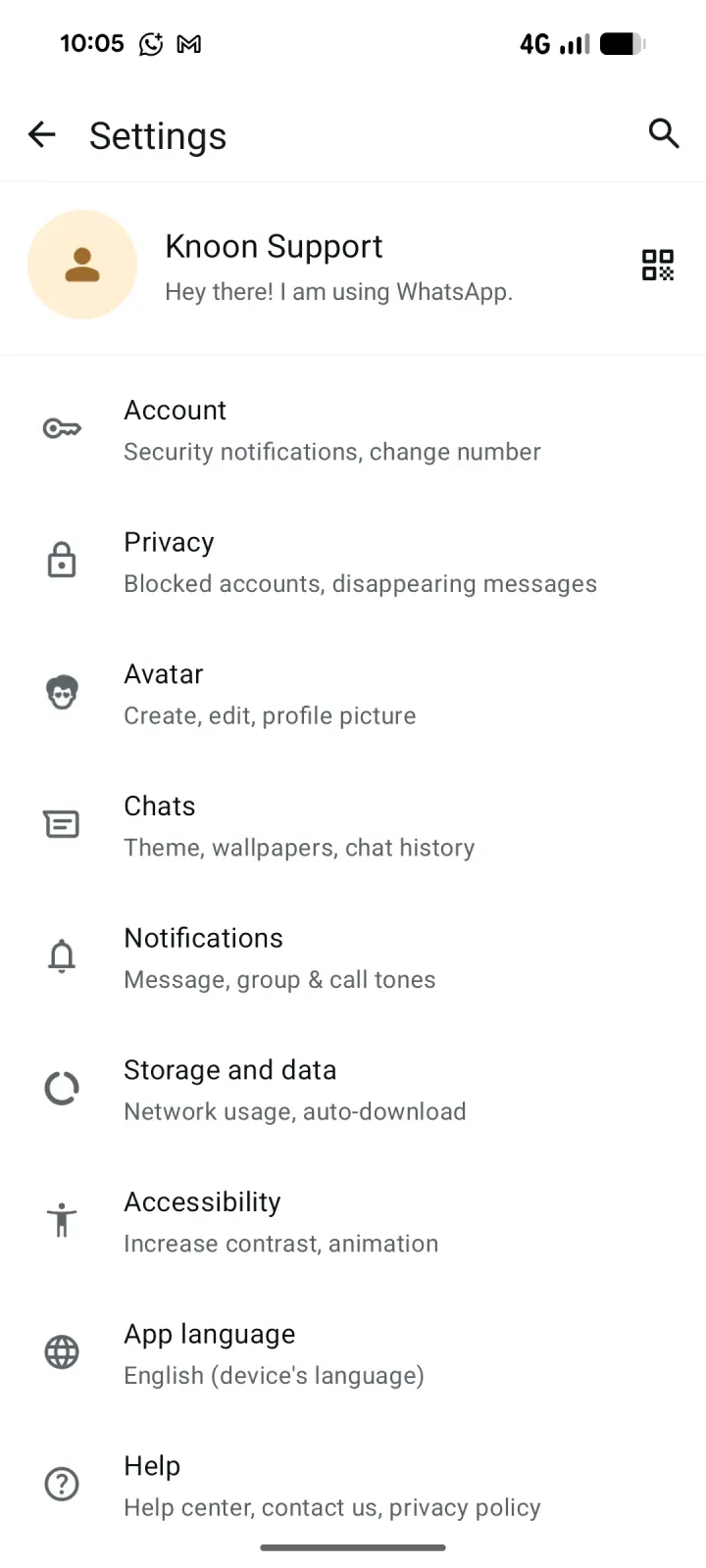
- Abra o aplicativo WhatsApp Business, vá para Configurações e toque no ícone do código QR ao lado do seu perfil comercial.
- Selecione a aba Escanear código. Se a introdução ao leitor aparecer, toque em OK.
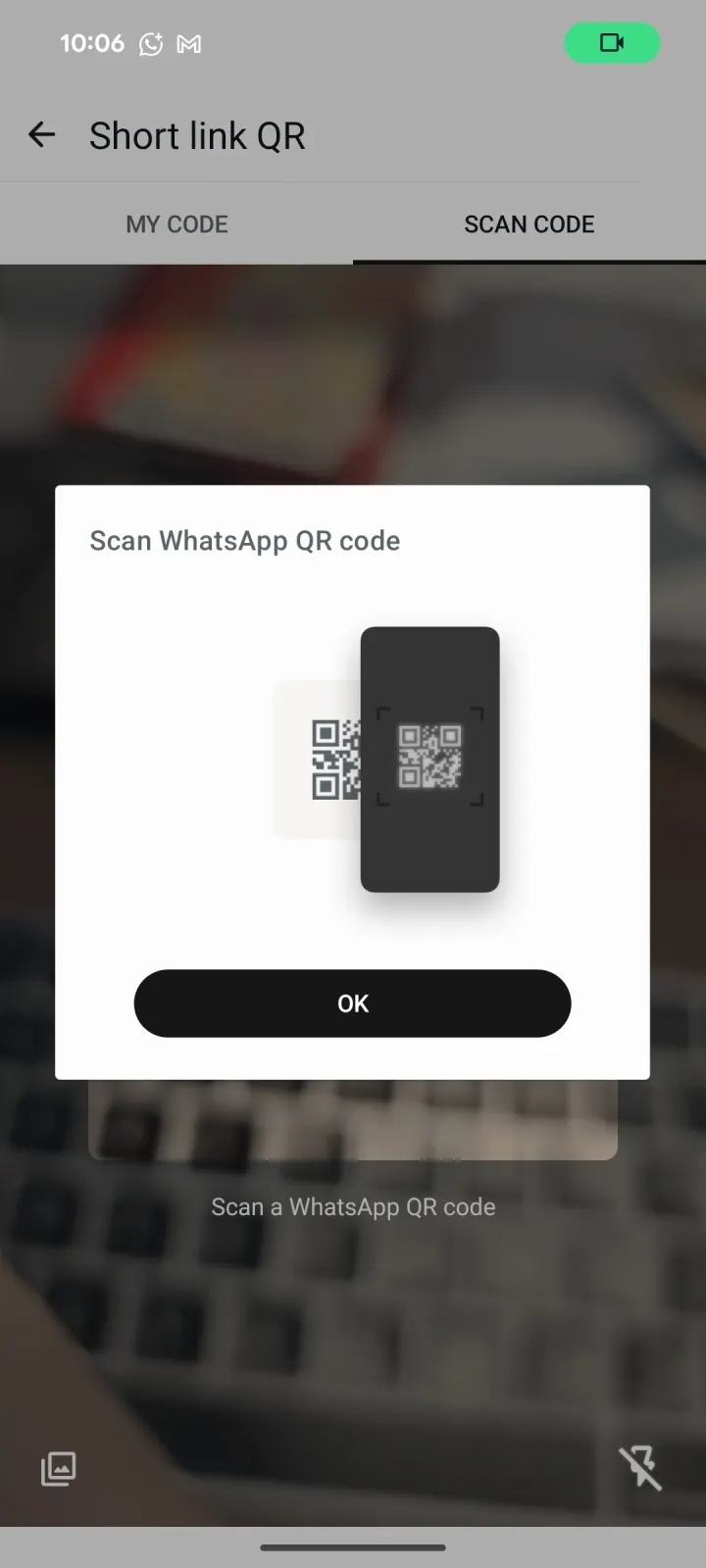
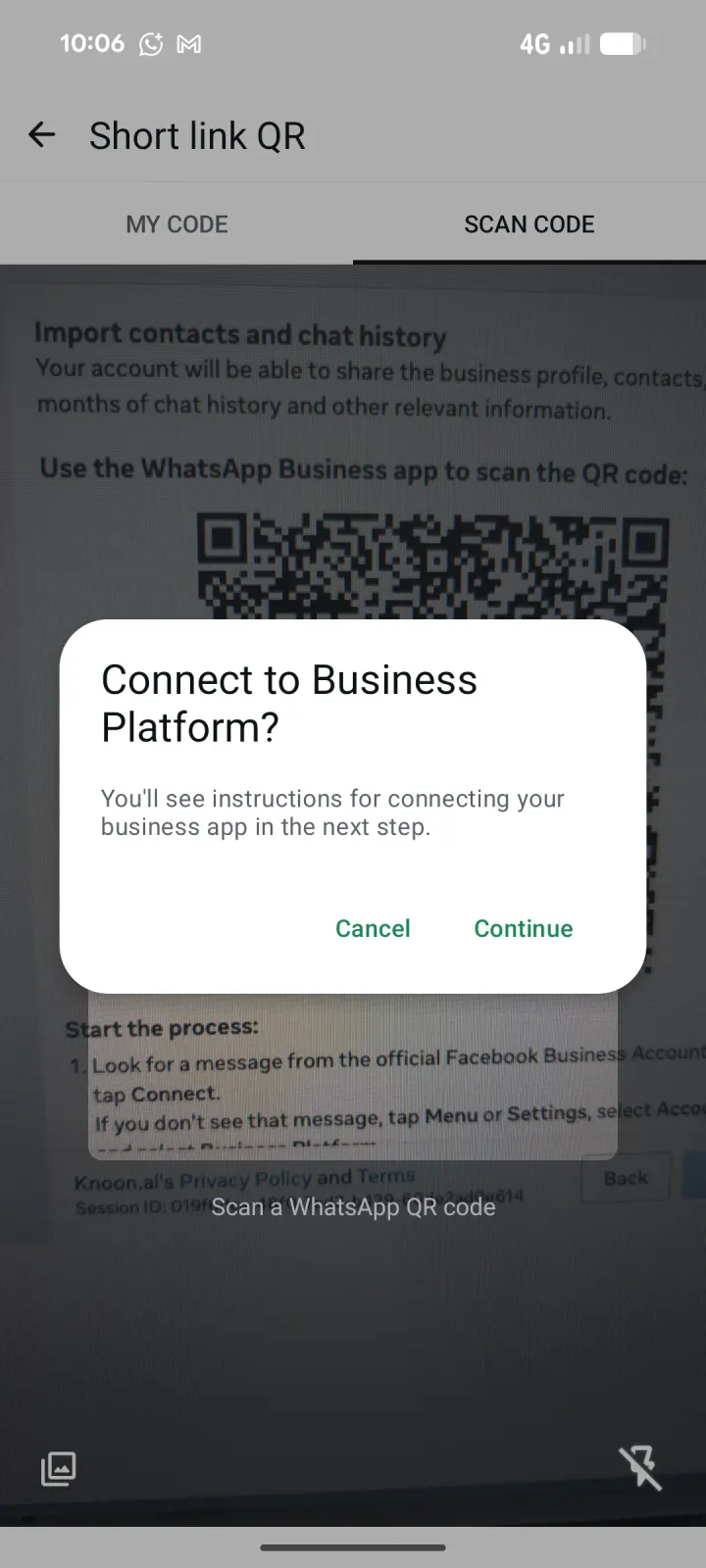
- Escaneie o código QR exibido na janela de integração do Meta. Quando solicitado a conectar à Plataforma de Negócios, toque em Continuar.
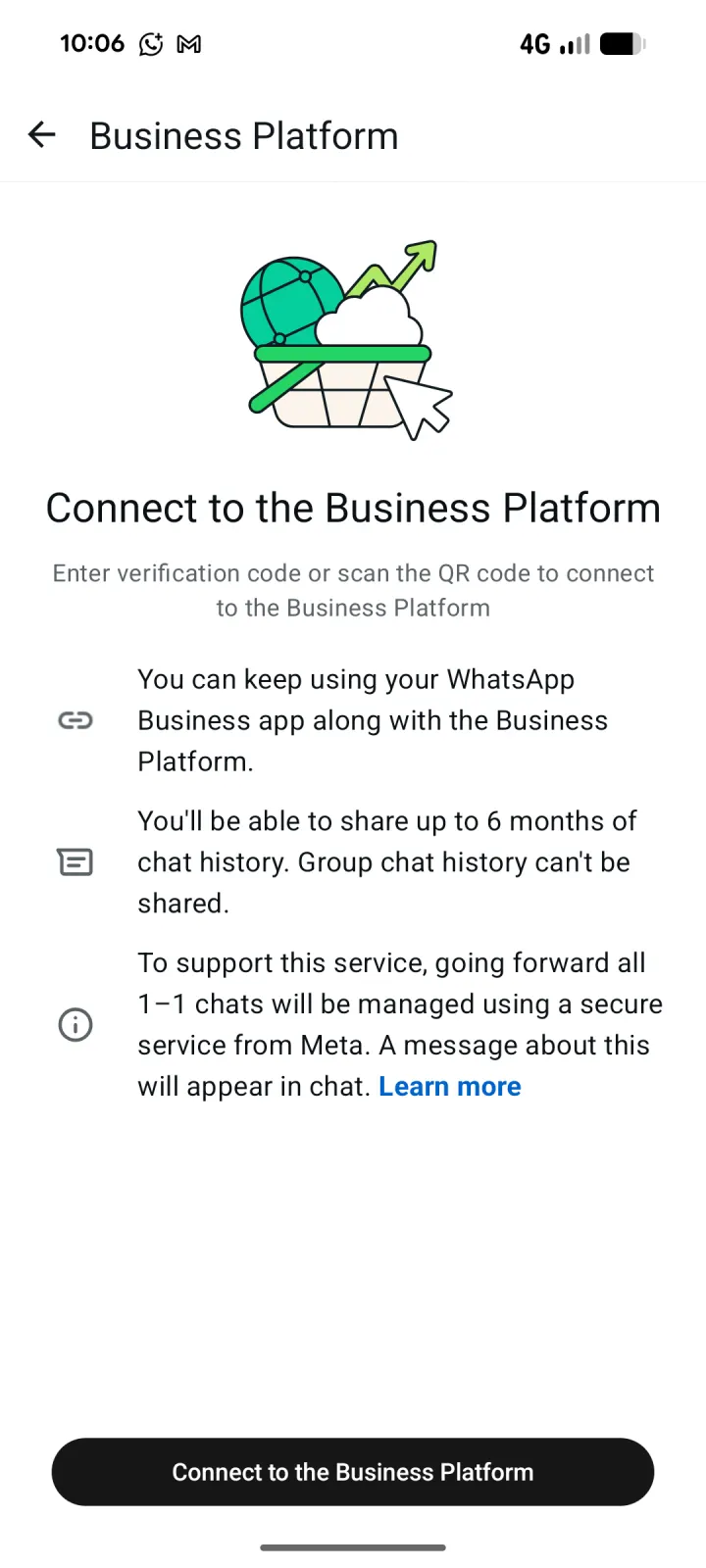
- Revise as informações da Plataforma de Negócios, depois toque em Conectar à Plataforma de Negócios.
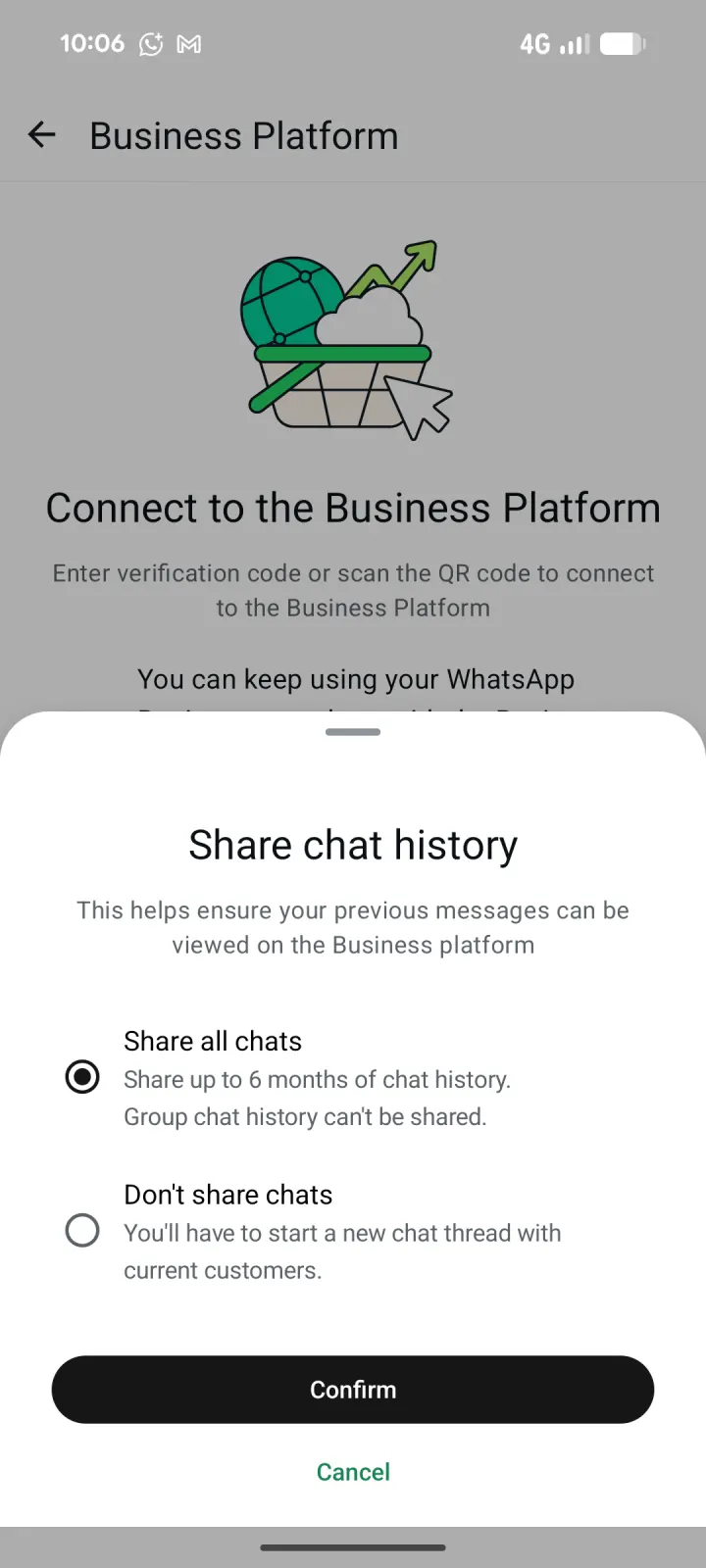
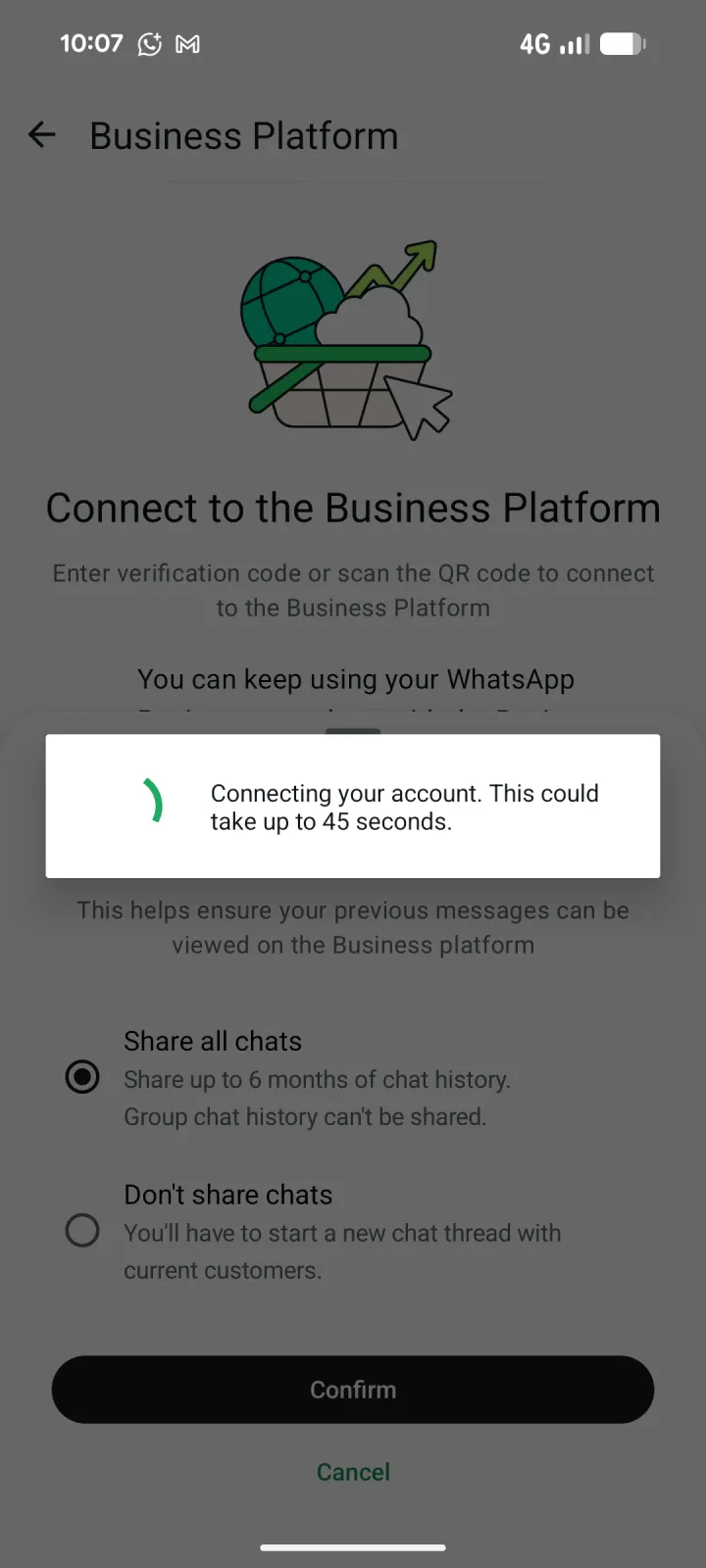
- Escolha Compartilhar todos os chats para importar até seis meses de histórico de chat um a um, ou Não compartilhar chats para Iniciar novos threads de chat. Toque em Confirmar.
- Aguarde enquanto o WhatsApp conecta sua conta. Isso pode levar até 45 segundos.
- Configuração concluída.
- Seu agente está pronto para conversar no seu WhatsApp Business.
Instalar Knoon External Chat no seu WhatsApp Business via Sites
Instalar Knoon External Chat no seu WhatsApp Business via Sites
Para começar, você precisará de um site existente com uma caixa de chat gerenciada por um agente.
- Vá para Knoon > Conhecimento > Websites.
- Selecionar o site.
- Pressione o ícone Sites > Modificar.
- Clique em Integrar WhatsApp, depois pressione Continuar.
- Você será redirecionado para o login do Facebook Business. Clique em Continuar.
- Selecione um portfólio empresarial. Em Conta do WhatsApp Business, selecione Conectar um aplicativo WhatsApp Business e toque em Avançar.
- Selecione seu número do WhatsApp Business e toque em Avançar. Um código QR será exibido para importar contatos e o histórico de conversas.
- Abra o aplicativo WhatsApp Business, vá para Configurações e toque no ícone do código QR ao lado do seu perfil comercial.
- Selecione a aba Escanear código. Se a introdução ao leitor aparecer, toque em OK.
- Escaneie o código QR exibido na janela de integração do Meta. Quando solicitado a conectar à Plataforma de Negócios, toque em Continuar.
- Revise as informações da Plataforma de Negócios, depois toque em Conectar à Plataforma de Negócios.
- Escolha Compartilhar todos os chats para importar até seis meses de histórico de chat um a um, ou Não compartilhar chats para Iniciar novos threads de chat. Toque em Confirmar.
- Aguarde enquanto o WhatsApp conecta sua conta. Isso pode levar até 45 segundos.
- Configuração concluída.
- Seu agente está pronto para conversar no seu WhatsApp Business.