Zainstaluj Knoon w WhatsApp
Postępuj zgodnie z poniższymi krokami konfiguracji, aby połączyć swojego asystenta i rozpocząć korzystanie z Knoon w WhatsApp.
Zainstaluj zewnętrzny czat Knoon w WhatsApp Business za pomocą bazy wiedzy
Zainstaluj zewnętrzny czat Knoon w WhatsApp Business za pomocą bazy wiedzy
Aby zacząć, potrzebujesz istniejącej bazy wiedzy połączonej z oknem czatu zarządzanym przez agenta.
- Przejdź do Knoon > Wiedza > Bazy wiedzy.
- Wybierz bazę wiedzy.
- W polach czatu kliknij przycisk Więcej na polu czatu.
- Kliknij Zintegruj WhatsApp, a następnie naciśnij Kontynuuj.
- Zostaniesz przekierowany do logowania Biznes Facebook. Kliknij Kontynuuj.
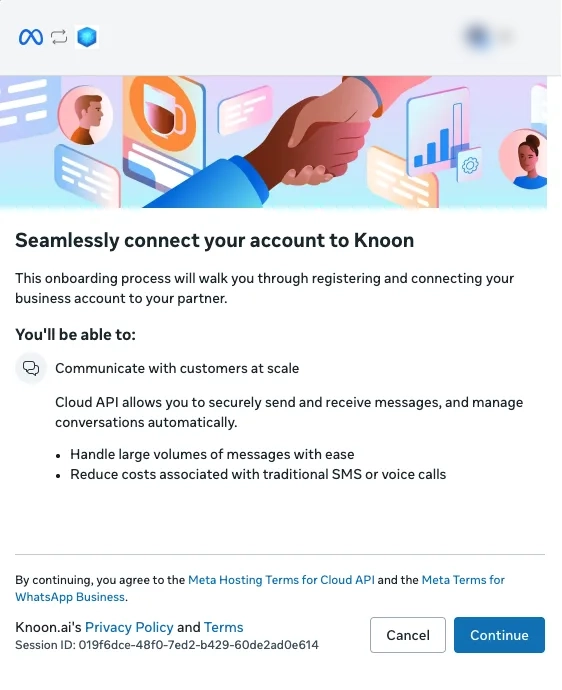
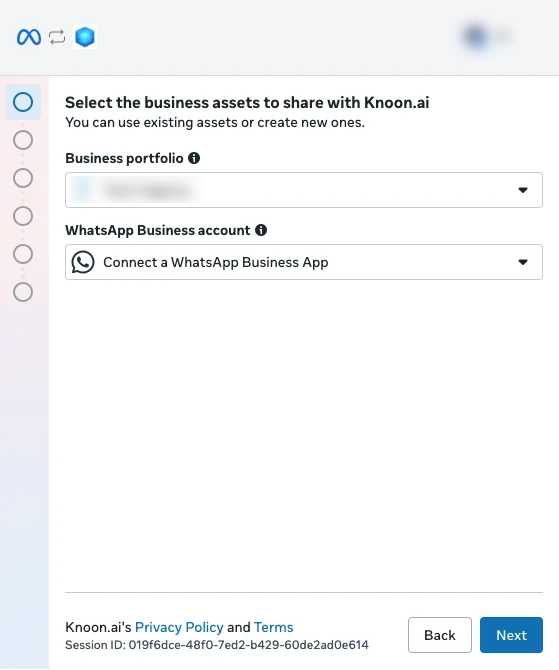
- Wybierz portfolio firmowe. W sekcji konta WhatsApp Business wybierz opcję połączenia aplikacji WhatsApp Business, a następnie naciśnij Dalej.
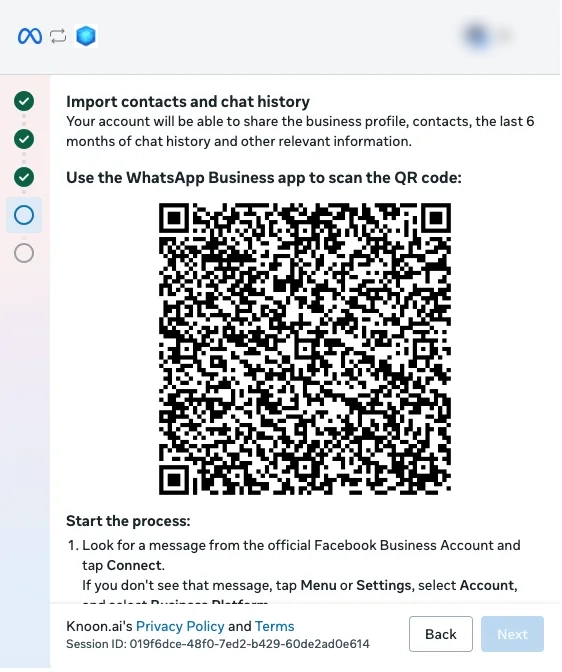
- Wybierz swój numer WhatsApp Business, a następnie naciśnij Dalej. Pojawi się kod QR umożliwiający import kontaktów i historii czatów.
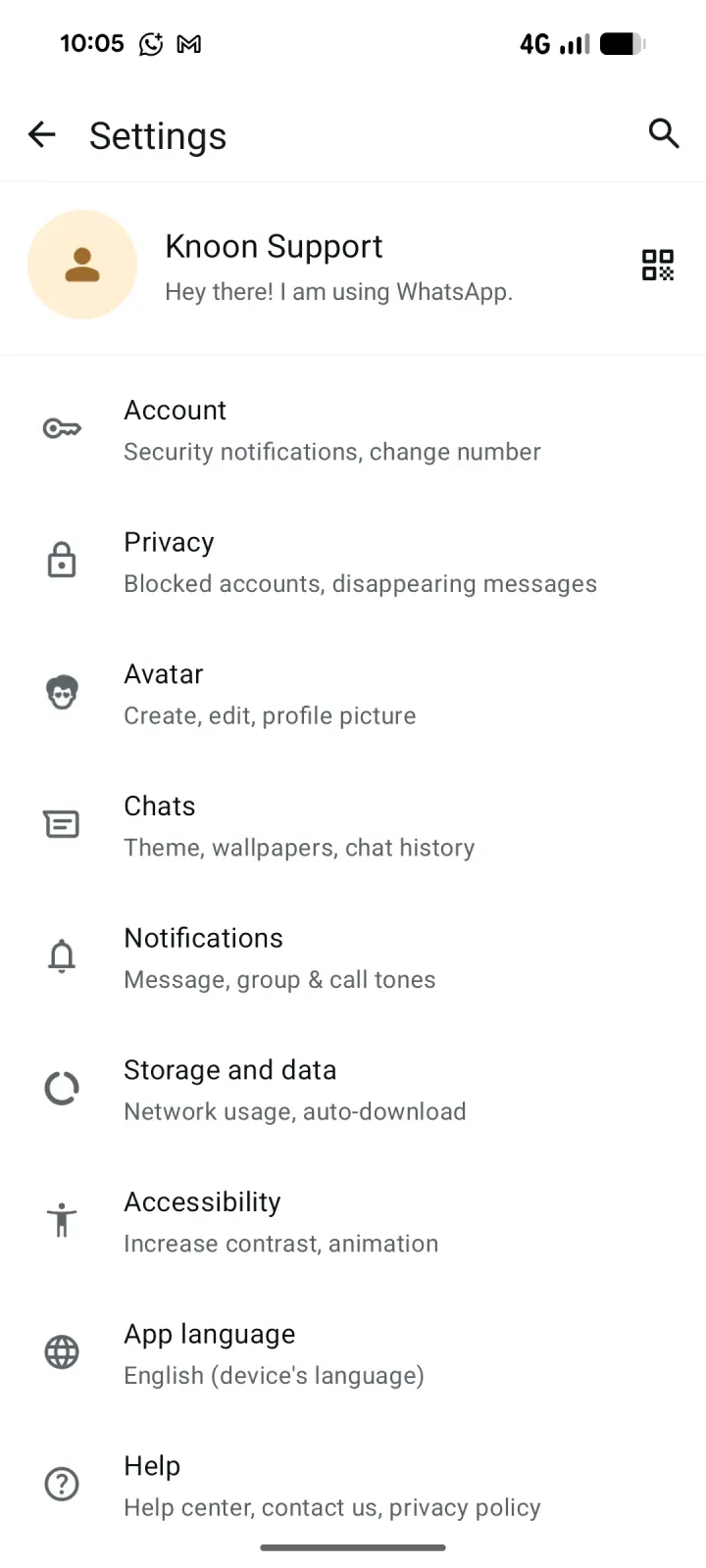
- Otwórz aplikację WhatsApp Business, przejdź do Ustawień i dotknij ikony kodu QR obok profilu firmy.
- Wybierz kartę Skanuj kod. Jeśli pojawi się wprowadzenie do skanera, dotknij OK.
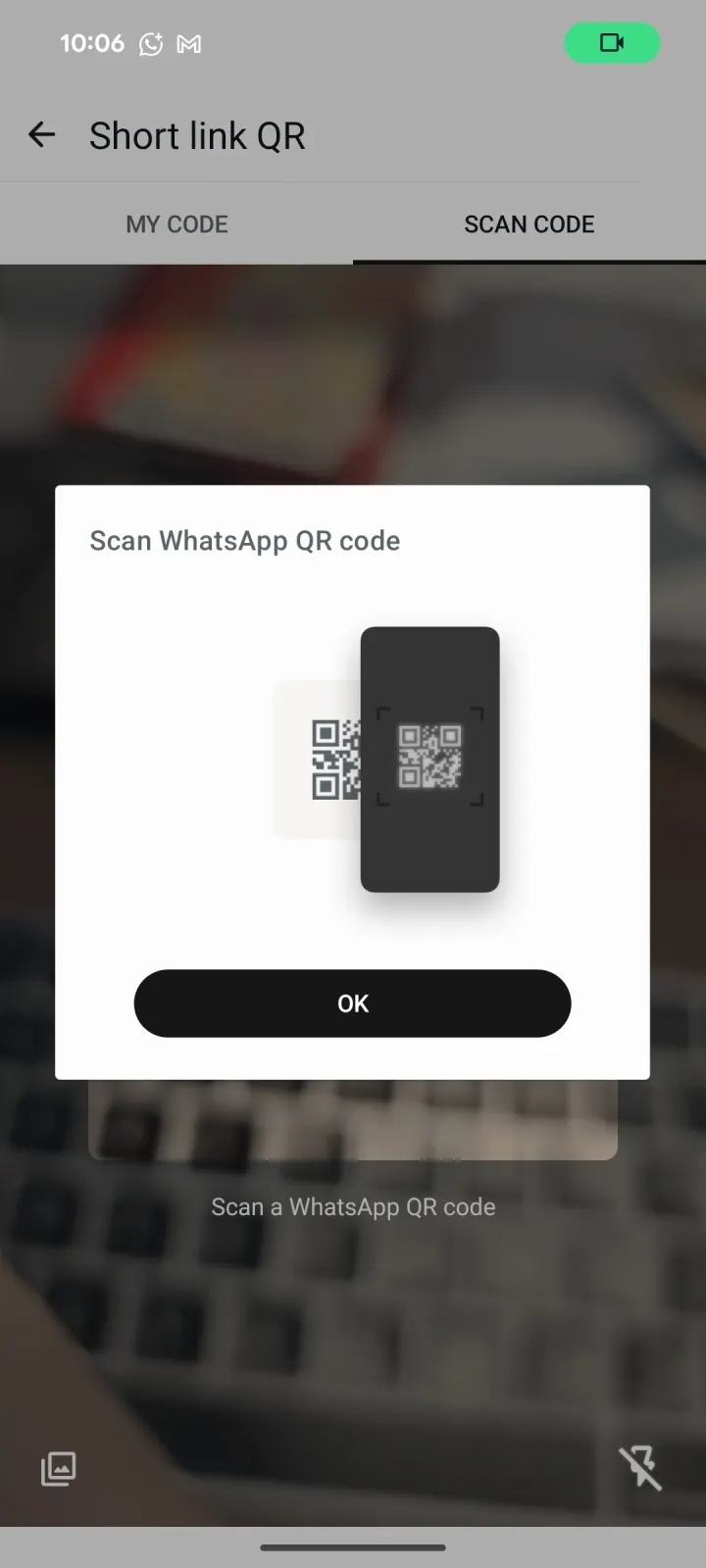
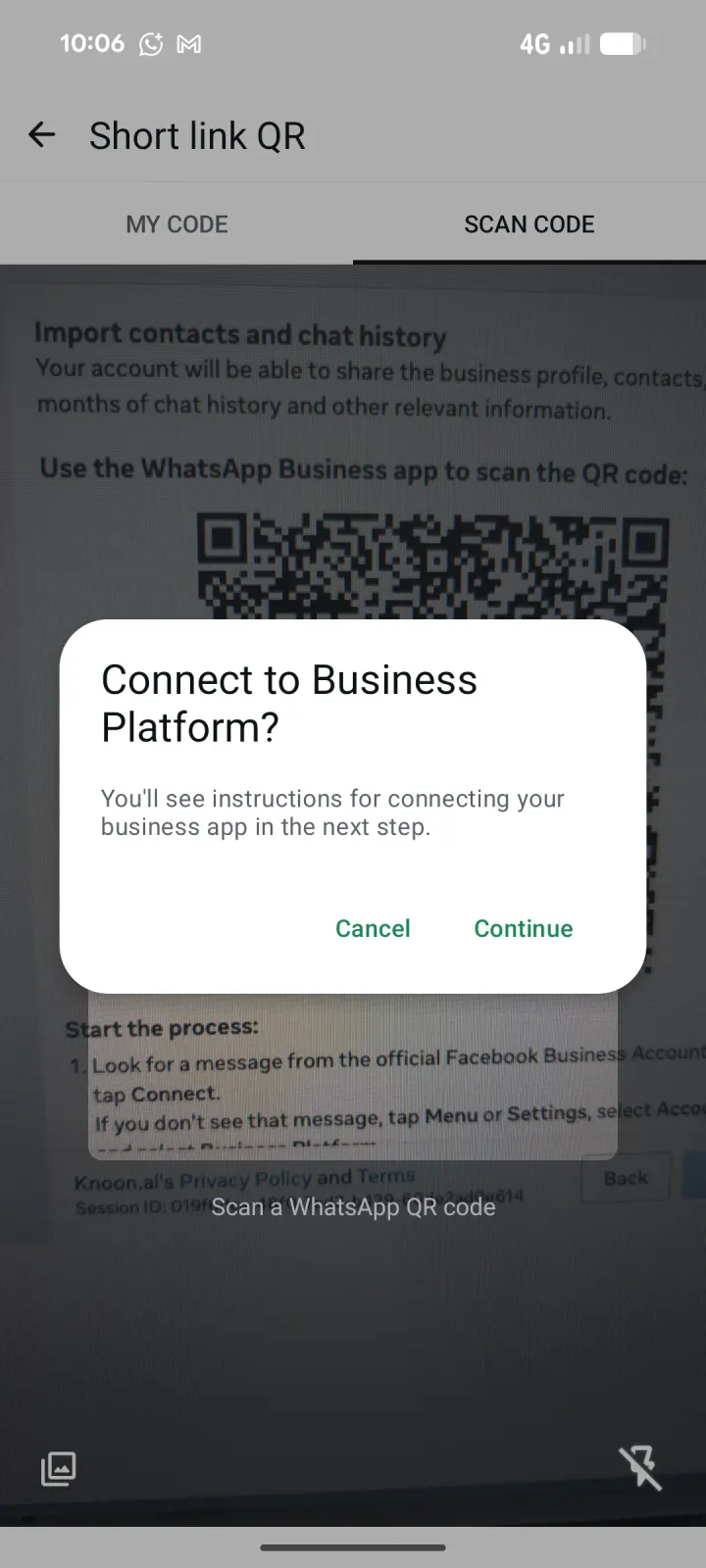
- Zeskanuj kod QR wyświetlany w oknie wprowadzającym Meta. Gdy pojawi się prośba o połączenie z Platformą Biznes, stuknij Kontynuuj.
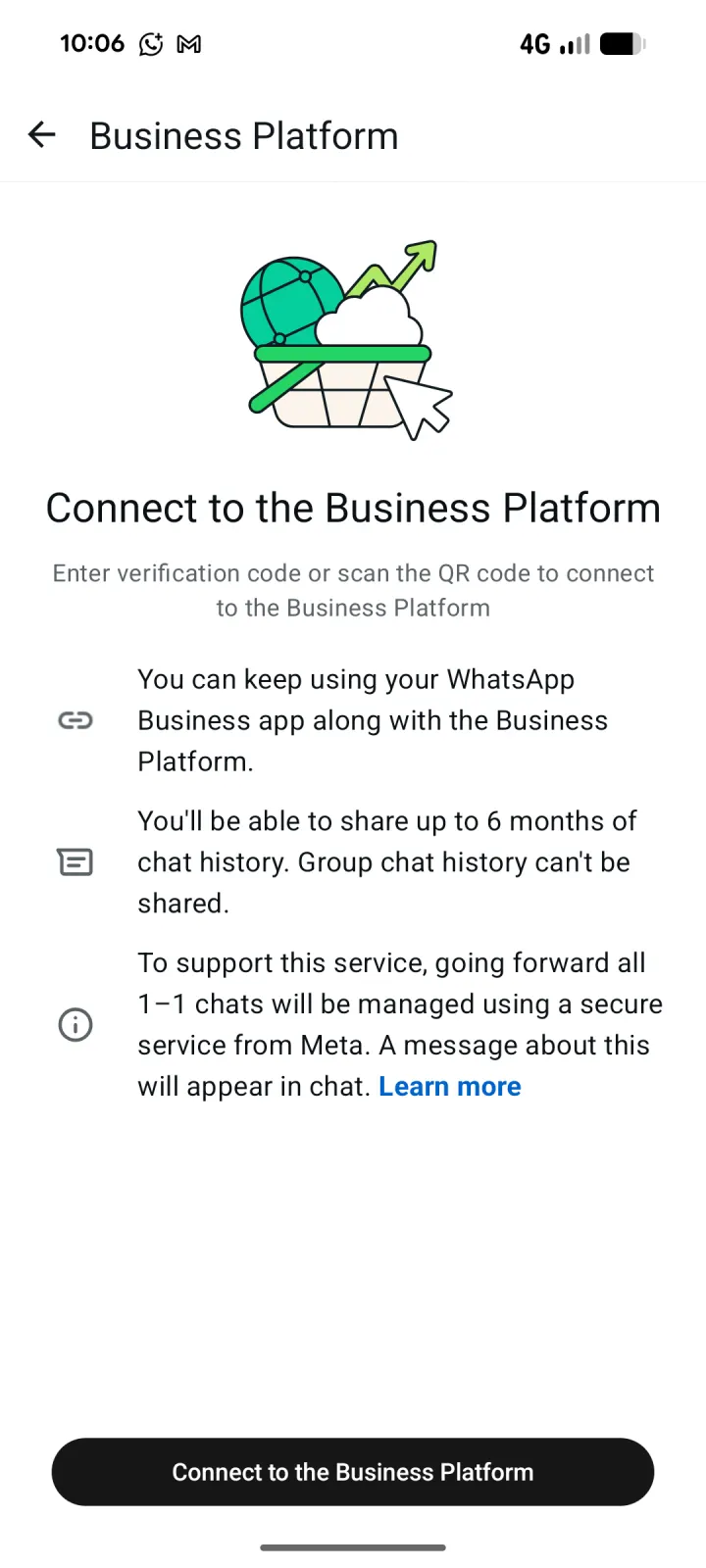
- Sprawdź informacje o Platformie Biznesowej, a następnie dotknij Połącz z Platformą Biznesową.
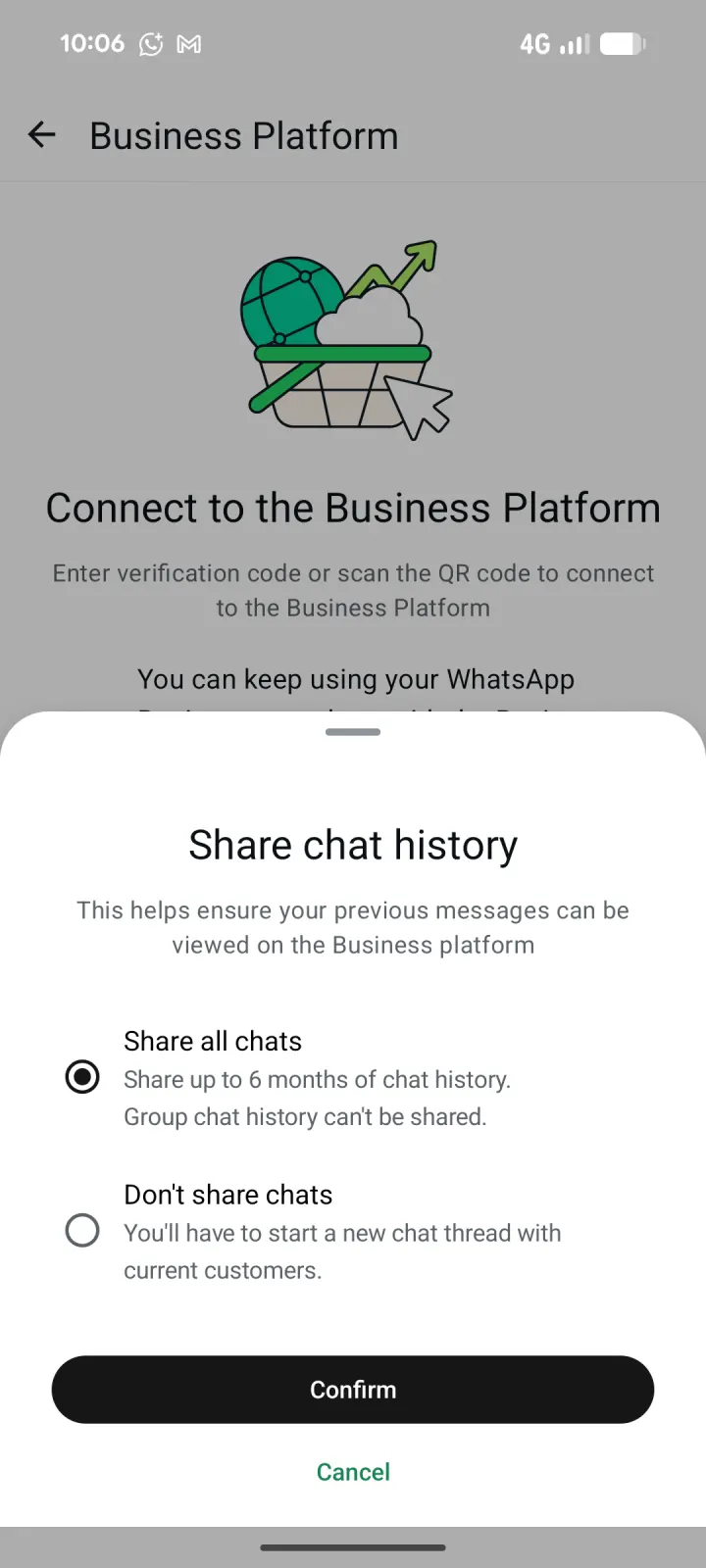
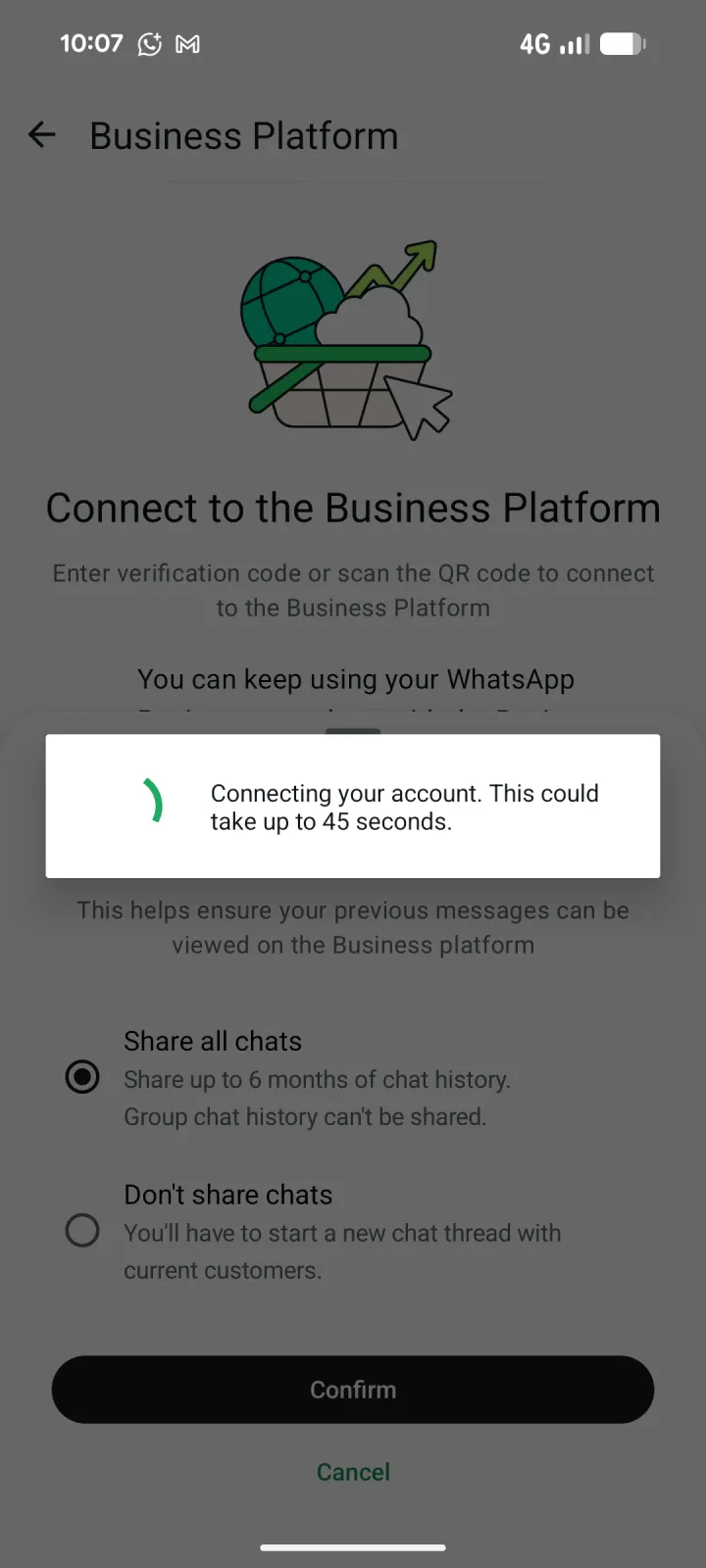
- Wybierz Udostępnij wszystkie czaty, aby zaimportować do sześciu miesięcy historii czatów jeden na jeden, lub Nie udostępniaj czatów, aby rozpocząć nowe wątki czatu. Stuknij Potwierdź.
- Proszę czekać, podczas gdy WhatsApp łączy Twoje konto. To może potrwać do 45 sekund.
- Konfiguracja zakończona.
- Twój agent jest teraz gotowy do czatowania w WhatsApp Business.
Zainstaluj Zewnętrzny Czat Knoon w swoim WhatsApp Business przez Strony internetowe
Zainstaluj Zewnętrzny Czat Knoon w swoim WhatsApp Business przez Strony internetowe
Aby zacząć, potrzebujesz istniejącej Strony z okienkiem Czat zarządzanym przez agenta.
- Przejdź do Knoon > Wiedza > Strony internetowe.
- Wybierz stronę internetową.
- Naciśnij ikonę Strony internetowe > Modyfikuj.
- Kliknij Zintegruj WhatsApp, a następnie naciśnij Kontynuuj.
- Zostaniesz przekierowany do logowania Biznes Facebook. Kliknij Kontynuuj.
- Wybierz portfolio firmowe. W sekcji konta WhatsApp Business wybierz opcję połączenia aplikacji WhatsApp Business, a następnie naciśnij Dalej.
- Wybierz swój numer WhatsApp Business, a następnie naciśnij Dalej. Pojawi się kod QR umożliwiający import kontaktów i historii czatów.
- Otwórz aplikację WhatsApp Business, przejdź do Ustawień i dotknij ikony kodu QR obok profilu firmy.
- Wybierz kartę Skanuj kod. Jeśli pojawi się wprowadzenie do skanera, dotknij OK.
- Zeskanuj kod QR wyświetlany w oknie wprowadzającym Meta. Gdy pojawi się prośba o połączenie z Platformą Biznes, stuknij Kontynuuj.
- Sprawdź informacje o Platformie Biznesowej, a następnie dotknij Połącz z Platformą Biznesową.
- Wybierz Udostępnij wszystkie czaty, aby zaimportować do sześciu miesięcy historii czatów jeden na jeden, lub Nie udostępniaj czatów, aby rozpocząć nowe wątki czatu. Stuknij Potwierdź.
- Proszę czekać, podczas gdy WhatsApp łączy Twoje konto. To może potrwać do 45 sekund.
- Konfiguracja zakończona.
- Twój agent jest teraz gotowy do czatowania w WhatsApp Business.