WhatsAppにKnoonをインストールする
以下のセットアップステップ数に従って、アシスタントを接続し、WhatsAppでKnoonの利用を開始してください。
ナレッジベースを通じて WhatsApp Business に Knoon 外部チャットをインストールする
ナレッジベースを通じて WhatsApp Business に Knoon 外部チャットをインストールする
開始するには、エージェントが管理するチャットボックスに接続された既存の知識ベースが必要です。
- Knoon > 知識 > 知識ベースに移動。
- 知識ベースを選択する。
- チャットボックスで、チャットボックスのその他ボタンをクリックします。
- 「WhatsAppを統合する」をクリックし、「続行」を押してください。
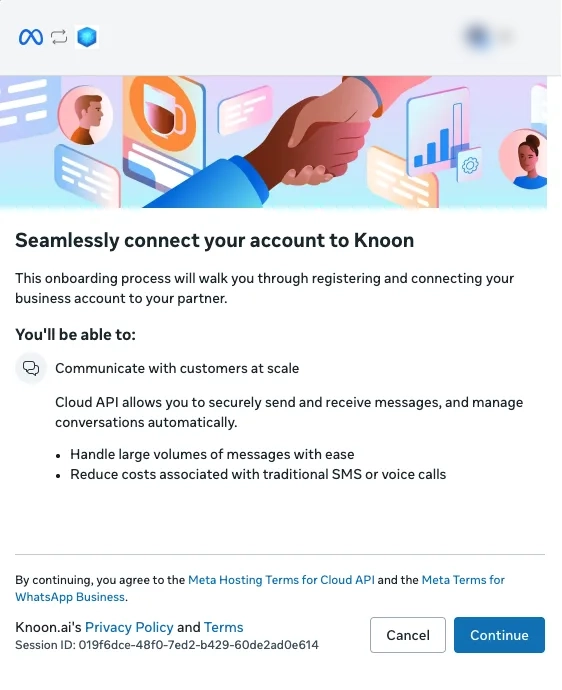
- Facebookビジネスのログインにリダイレクトされます。続行をクリックしてください。
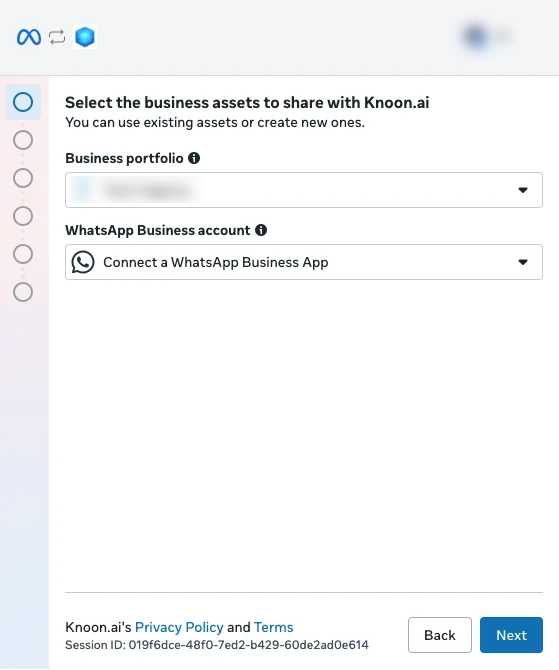
- ビジネスポートフォリオを選択します。WhatsApp Business アカウントで WhatsApp Business アプリの接続を選択し、次へを押します。
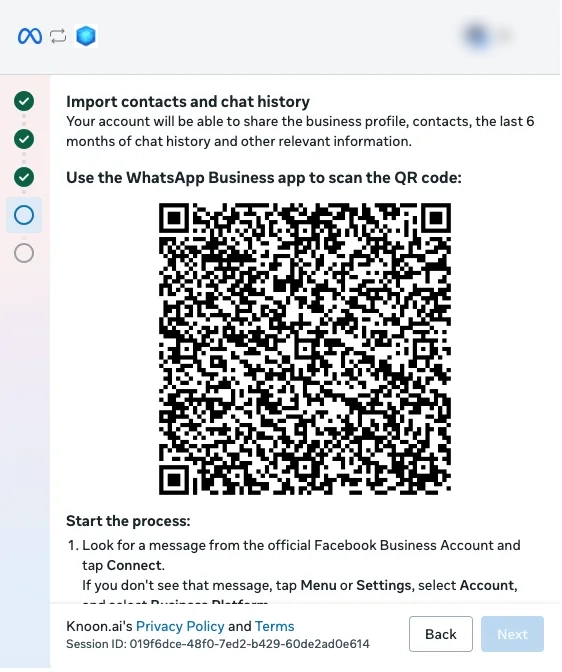
- WhatsApp Business の電話番号を選択し、次へを押します。連絡先とチャット履歴をインポートするための QR コードが表示されます。
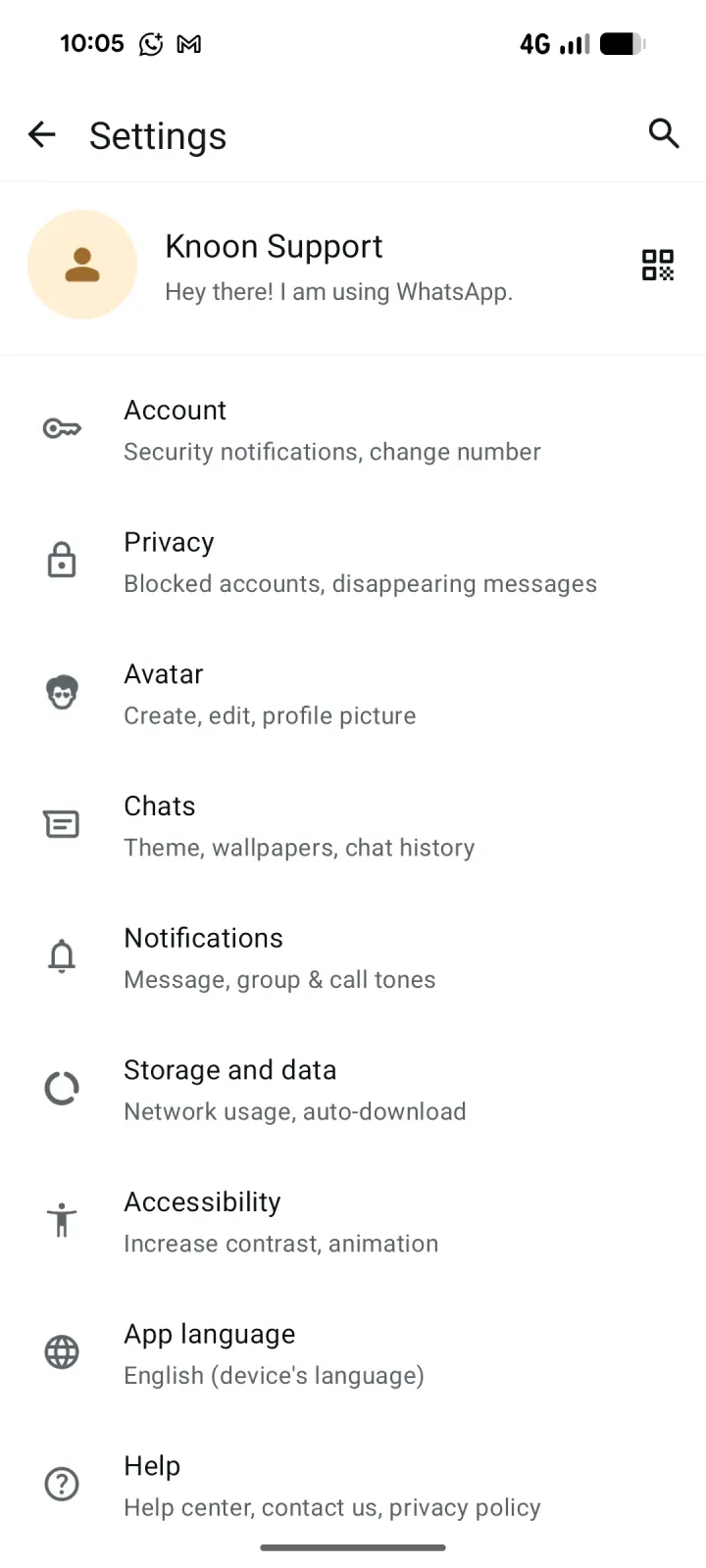
- WhatsApp Business アプリを開いて設定に移動し、ビジネスプロフィールの横にある QR コードアイコンをタップします。
- コードをスキャンするタブを選択します。スキャナーの説明が表示された場合は、OK をタップします。
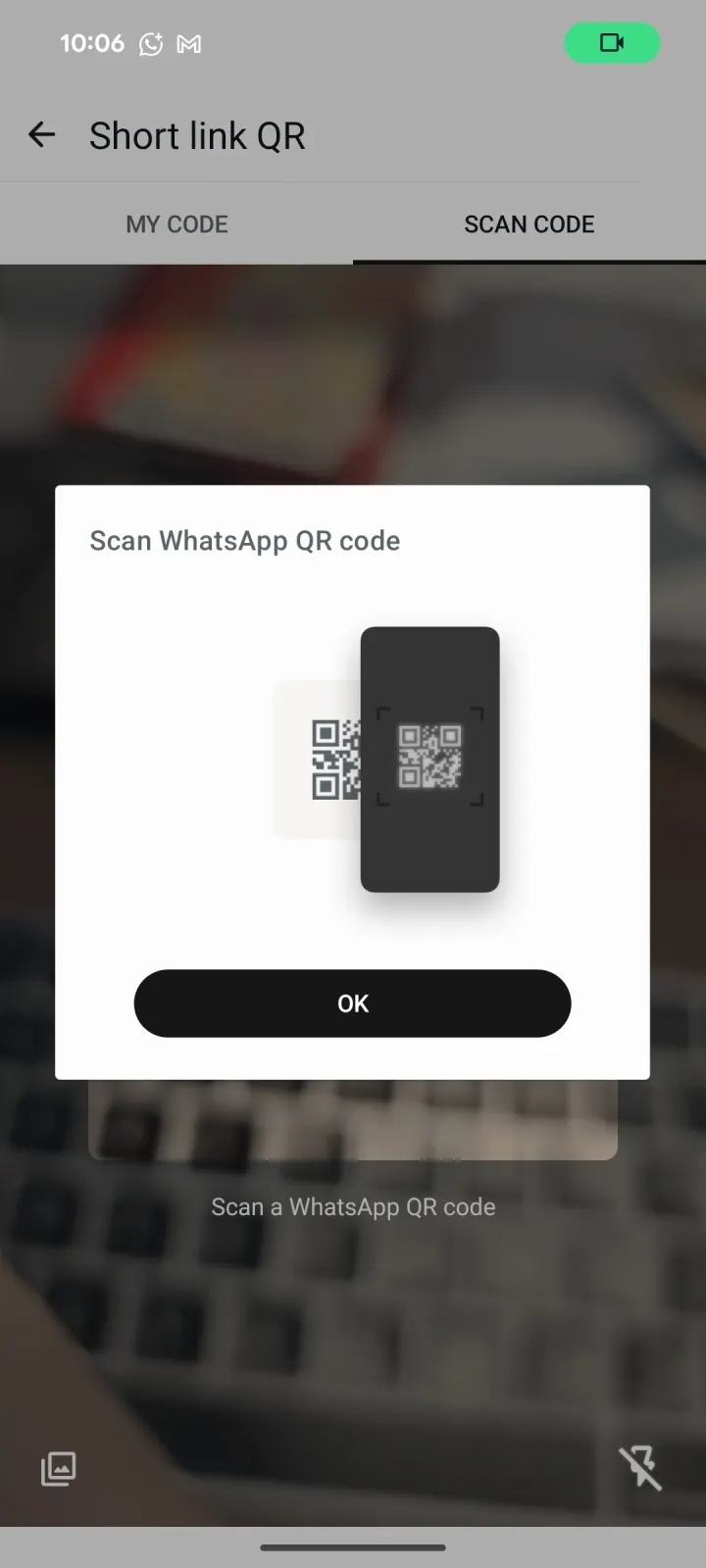
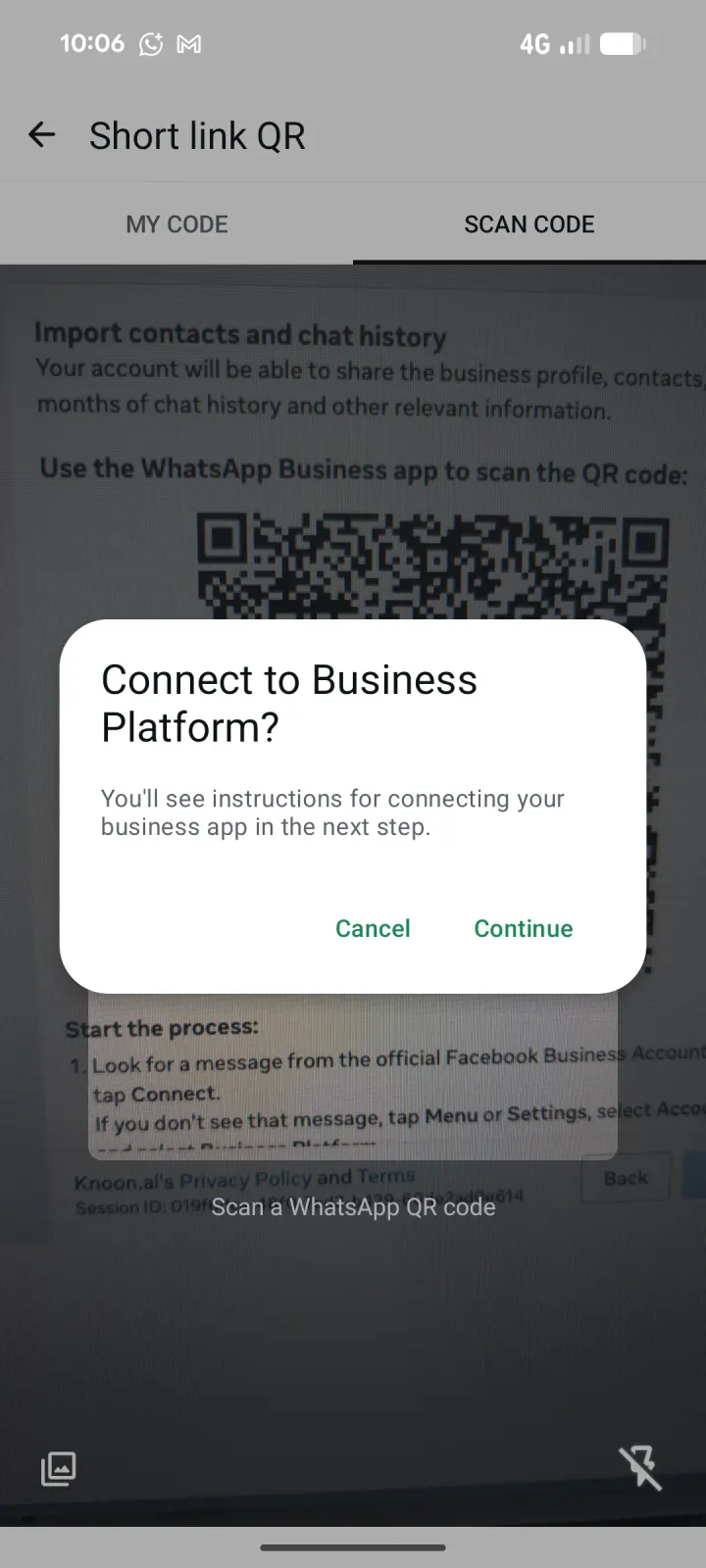
- Metaオンボーディングウィンドウに表示されたQRコードをスキャンしてください。ビジネスプラットフォームへの接続を求められたら、「続行」をタップしてください。
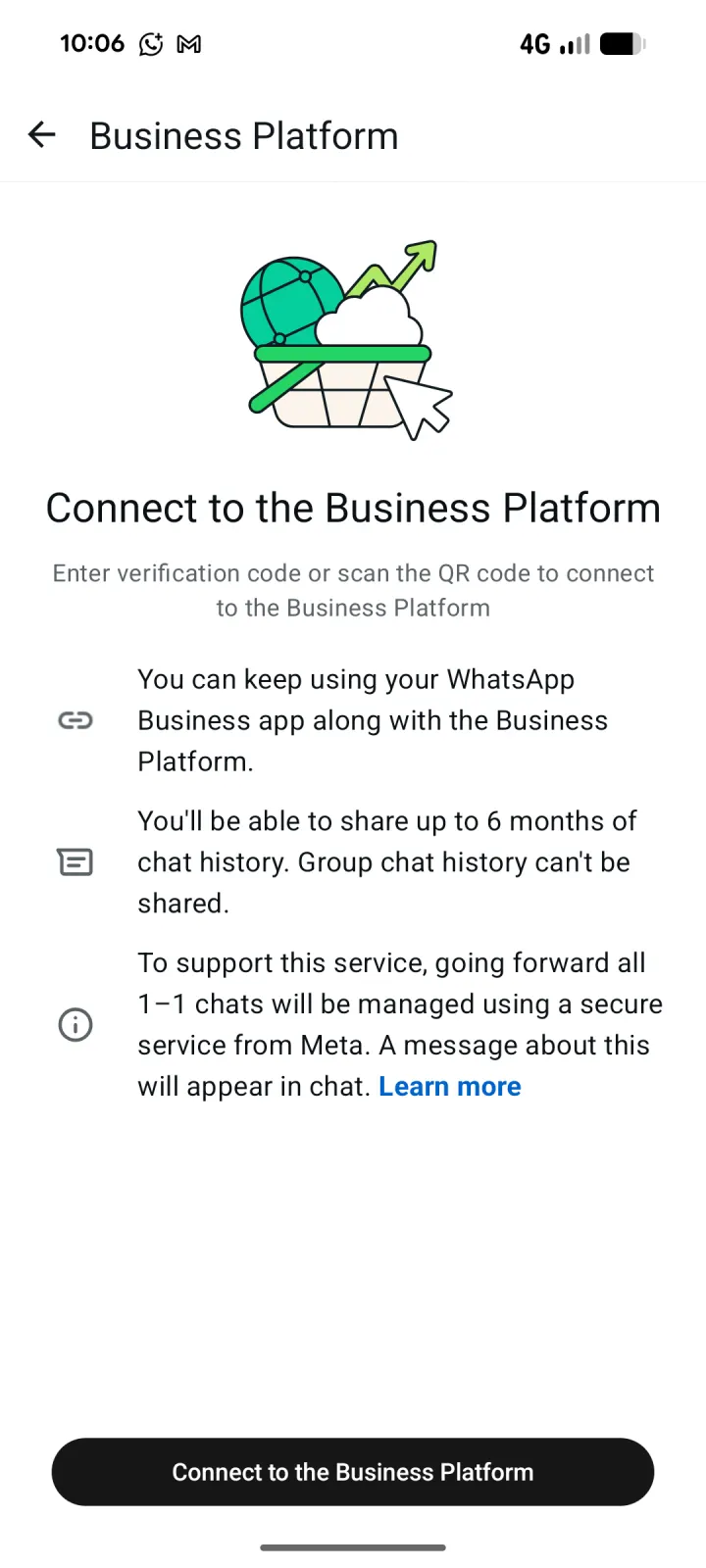
- ビジネスプラットフォームの情報を確認してから、ビジネスプラットフォームに接続をタップしてください。
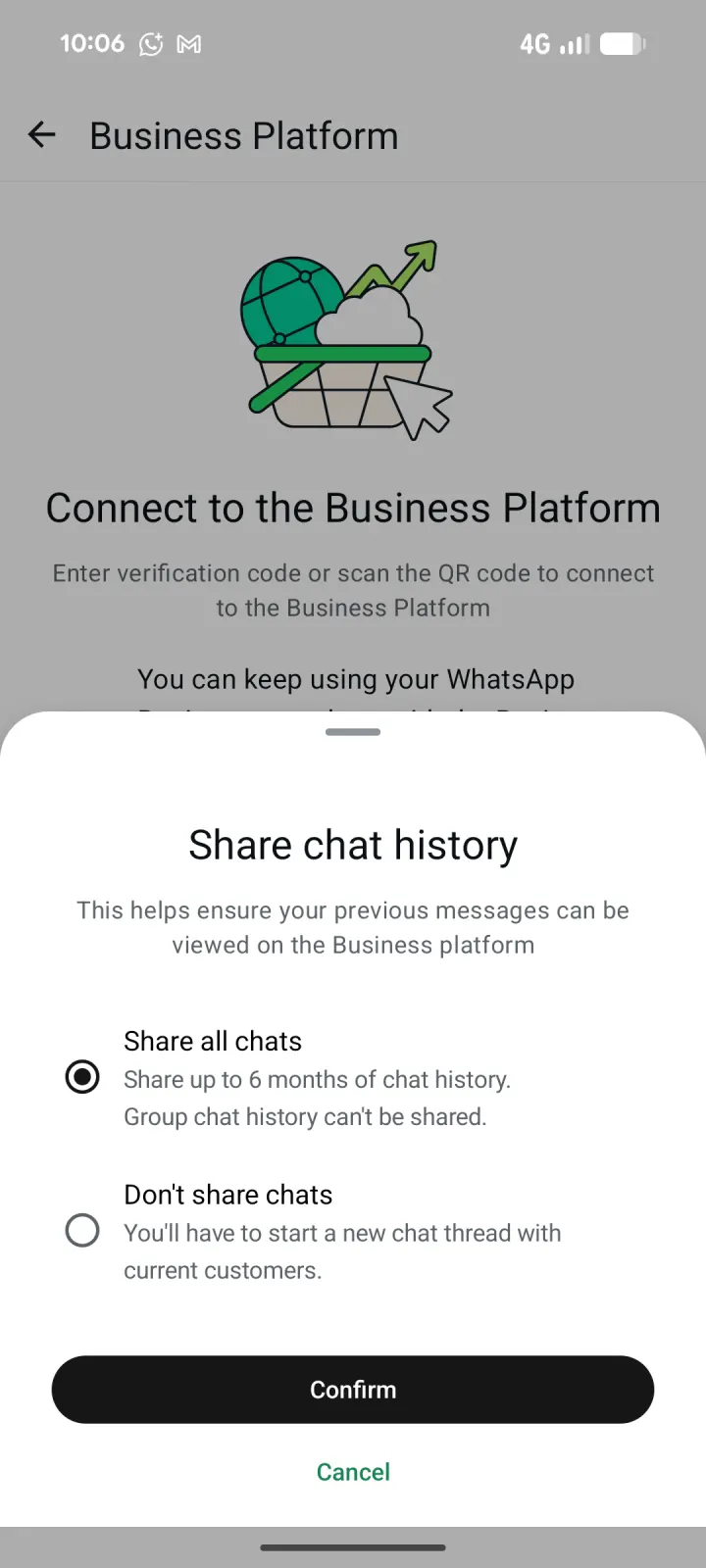
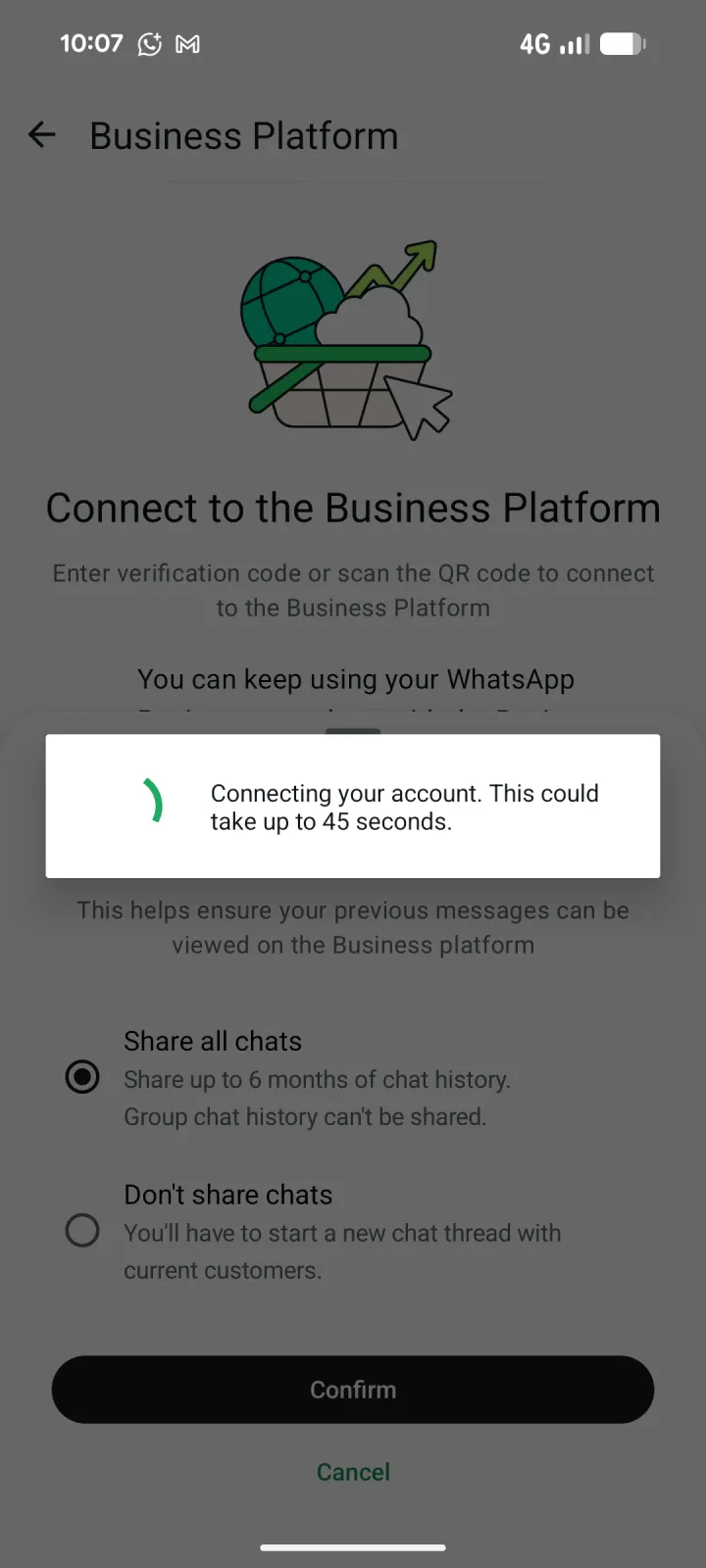
- 最大6か月分の1対1のチャット履歴をインポートするには「すべてのチャットを共有する」を選択し、新しいチャットスレッドを開始するには「チャットを共有しない」を選択します。確認をタップしてください。
- WhatsAppがあなたのアカウントに接続するまでお待ちください。最大45秒かかることがあります。
- セットアップが完了しました。
- あなたのエージェントは、現在あなたのWhatsApp Businessでチャットする準備ができています。
ウェブサイトを通じてWhatsApp BusinessにKnoon外部チャットをインストールする
ウェブサイトを通じてWhatsApp BusinessにKnoon外部チャットをインストールする
始めるには、エージェントが管理するチャットボックスを備えた既存のサイトが必要です。
- Knoon > 知識 > ウェブサイト に移動してください。
- ウェブサイトを選択する。
- ウェブサイトアイコンを押して > 修正。
- 「WhatsAppを統合する」をクリックし、「続行」を押してください。
- Facebookビジネスのログインにリダイレクトされます。続行をクリックしてください。
- ビジネスポートフォリオを選択します。WhatsApp Business アカウントで WhatsApp Business アプリの接続を選択し、次へを押します。
- WhatsApp Business の電話番号を選択し、次へを押します。連絡先とチャット履歴をインポートするための QR コードが表示されます。
- WhatsApp Business アプリを開いて設定に移動し、ビジネスプロフィールの横にある QR コードアイコンをタップします。
- コードをスキャンするタブを選択します。スキャナーの説明が表示された場合は、OK をタップします。
- Metaオンボーディングウィンドウに表示されたQRコードをスキャンしてください。ビジネスプラットフォームへの接続を求められたら、「続行」をタップしてください。
- ビジネスプラットフォームの情報を確認してから、ビジネスプラットフォームに接続をタップしてください。
- 最大6か月分の1対1のチャット履歴をインポートするには「すべてのチャットを共有する」を選択し、新しいチャットスレッドを開始するには「チャットを共有しない」を選択します。確認をタップしてください。
- WhatsAppがあなたのアカウントに接続するまでお待ちください。最大45秒かかることがあります。
- セットアップが完了しました。
- あなたのエージェントは、現在あなたのWhatsApp Businessでチャットする準備ができています。