Installer Knoon i WhatsApp
Følg opsætnings trinnene nedenfor for at forbinde din assistent og begynde at bruge Knoon i WhatsApp.
Installer Knoons eksterne chat i WhatsApp Business via en vidensbase
Installer Knoons eksterne chat i WhatsApp Business via en vidensbase
For at komme i gang, skal du bruge en eksisterende vidensbase forbundet til en chatboks, som styres af en agent.
- Gå til Knoon > Viden > Vidensbaser.
- Vælg videnbasen.
- I Chat-bokse, klik på Mere-knappen på en chat-boks.
- Klik på Integrer WhatsApp, og tryk derefter på Fortsæt.
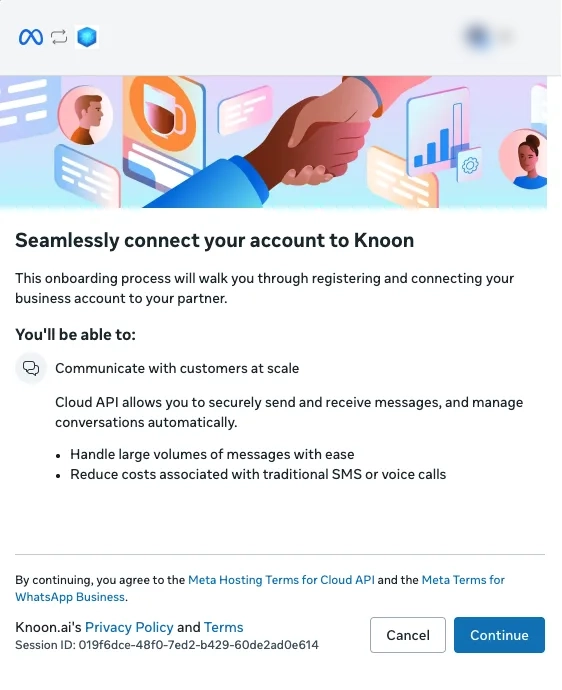
- Du bliver omdirigeret til Facebook Forretning login. Klik på Continue.
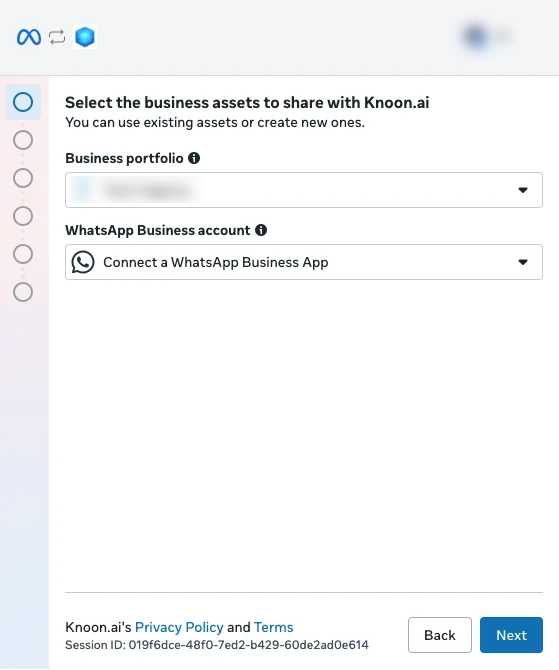
- Vælg en virksomhedsportfolio. Under WhatsApp Business-konto skal du vælge Tilslut en WhatsApp Business-app og derefter trykke på Næste.
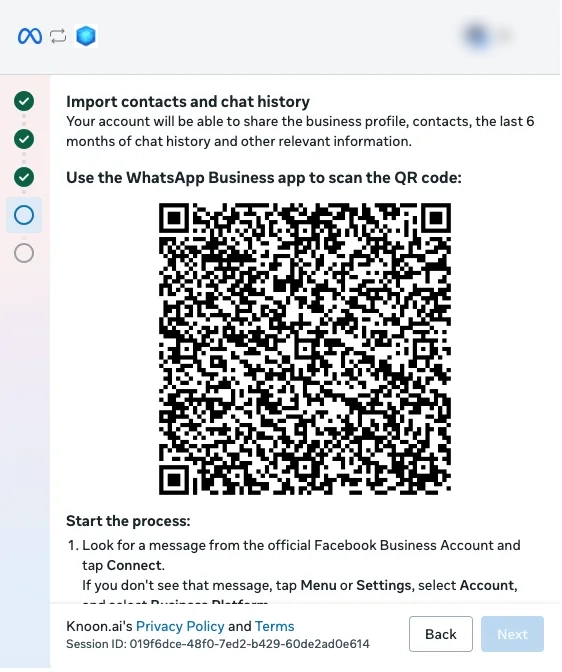
- Vælg dit WhatsApp Business-nummer, og tryk på Næste. Der vises en QR-kode til import af kontakter og chathistorik.
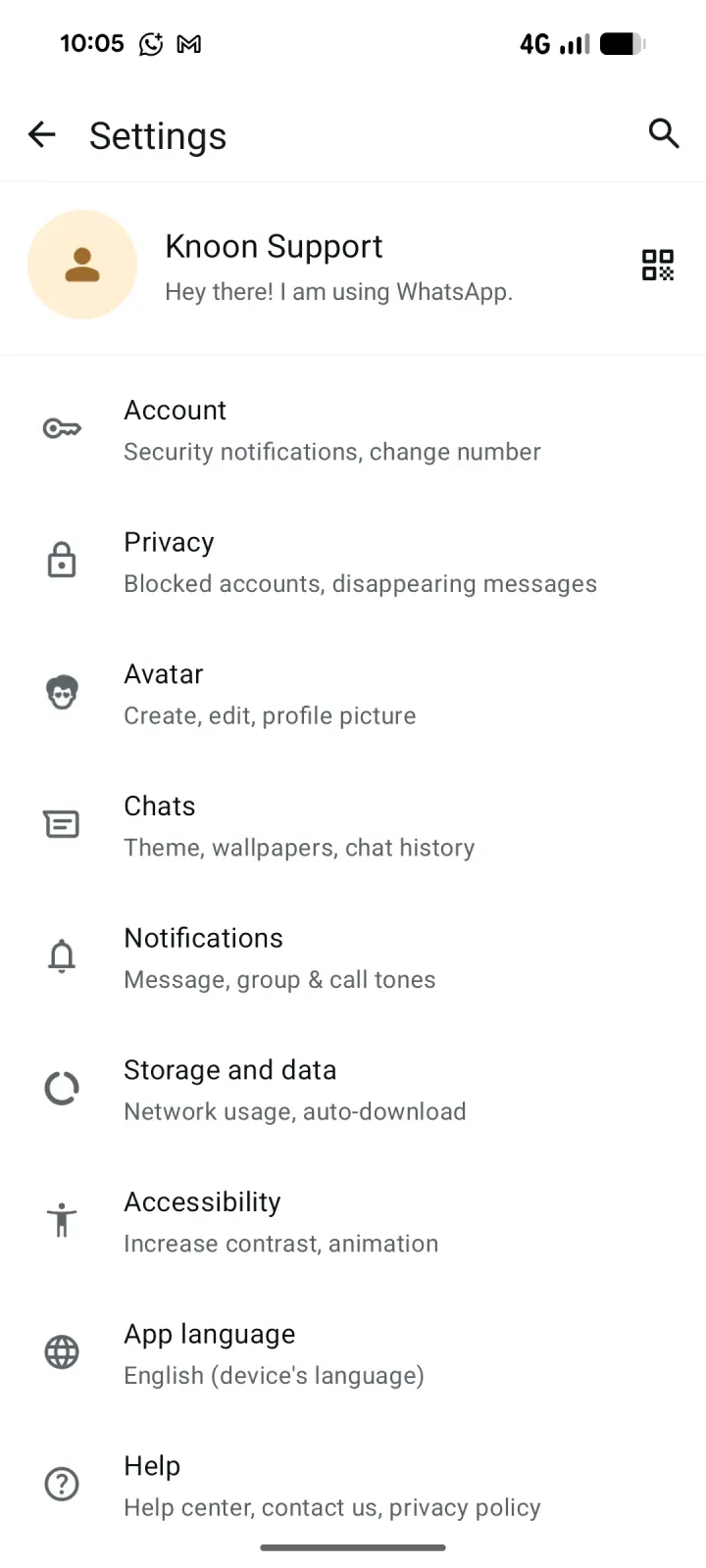
- Åbn WhatsApp Business-appen, gå til Indstillinger, og tryk på QR-kodeikonet ved siden af din virksomhedsprofil.
- Vælg fanen Scan kode. Hvis introduktionen til scanneren vises, skal du trykke på OK.
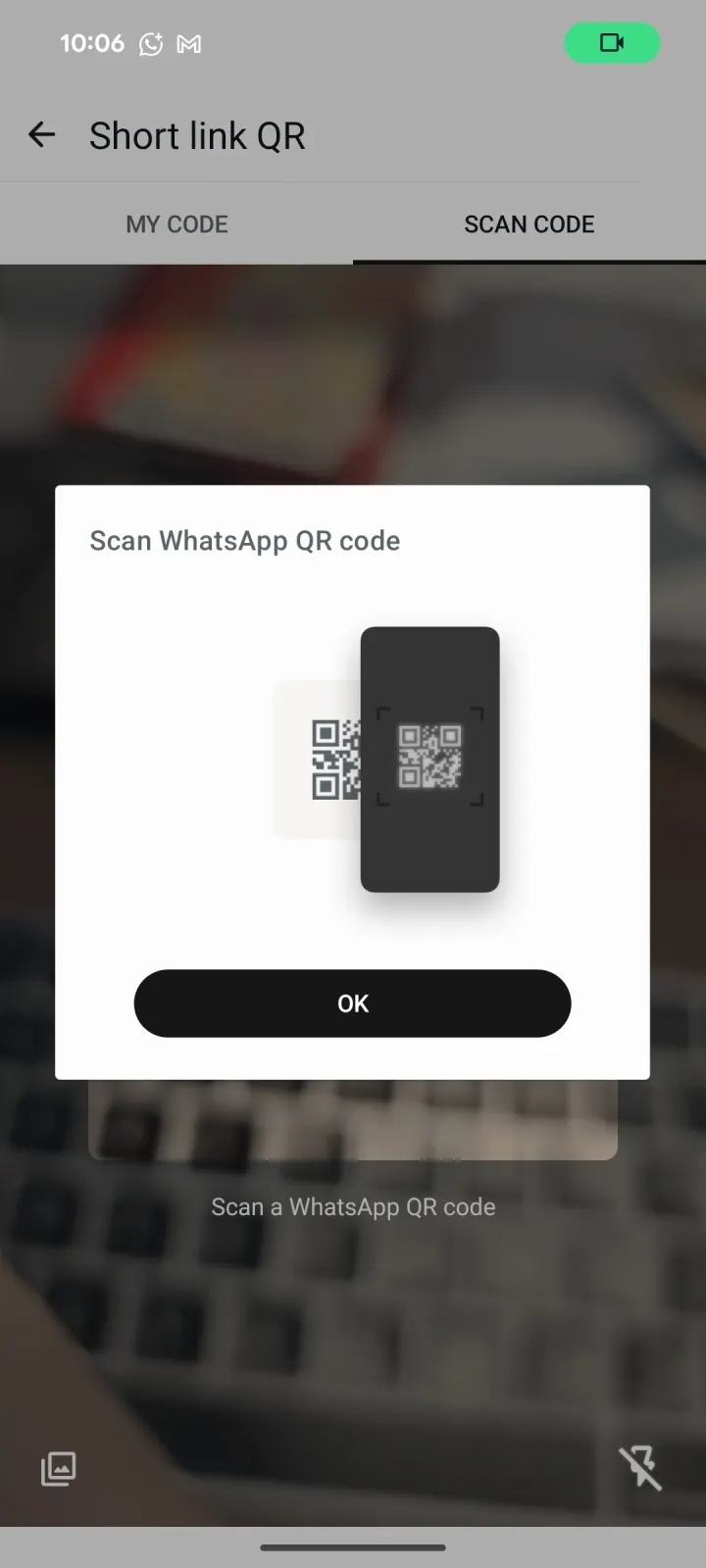
- Scan QR-koden vist i Meta onboarding-vinduet. Når du bliver bedt om at forbinde til Forretningsplatformen, tryk på Fortsæt.
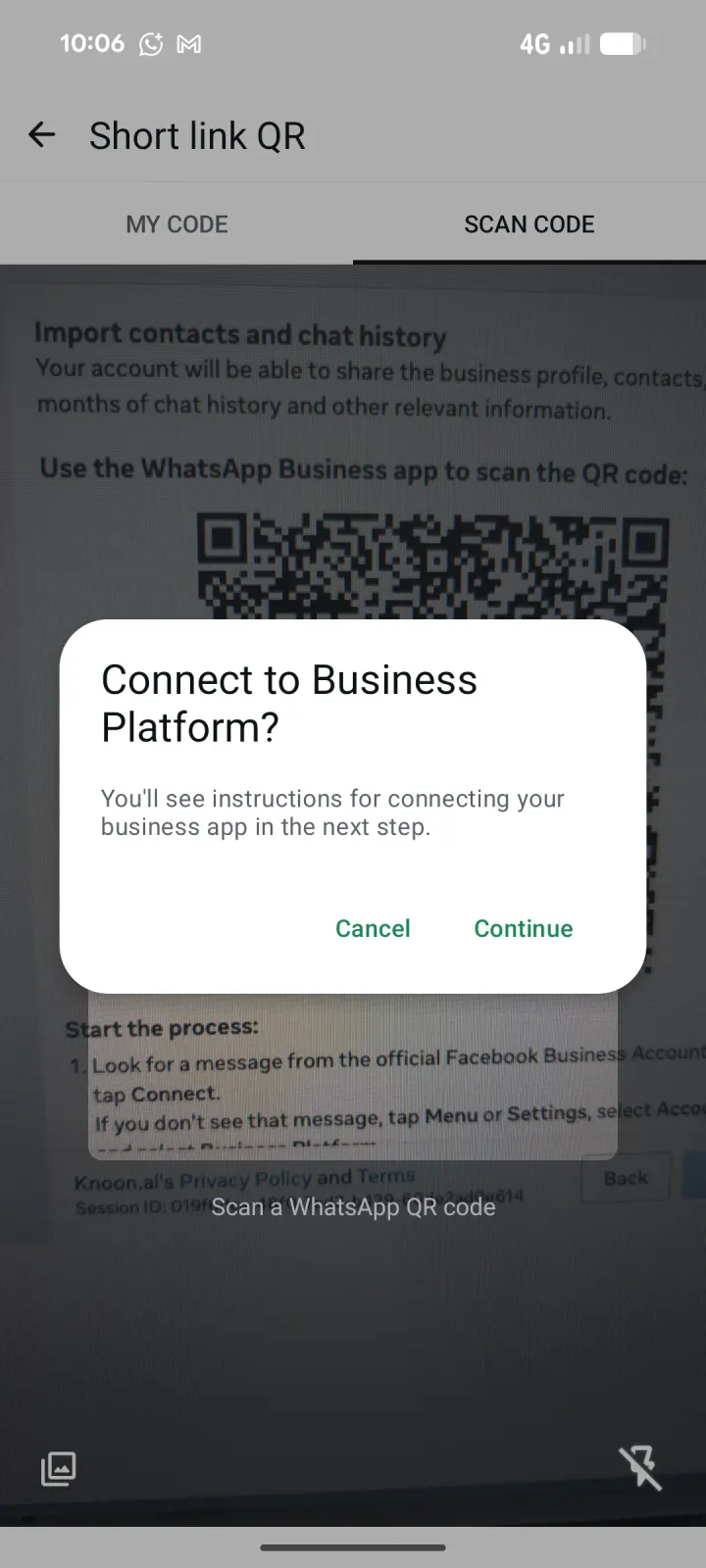
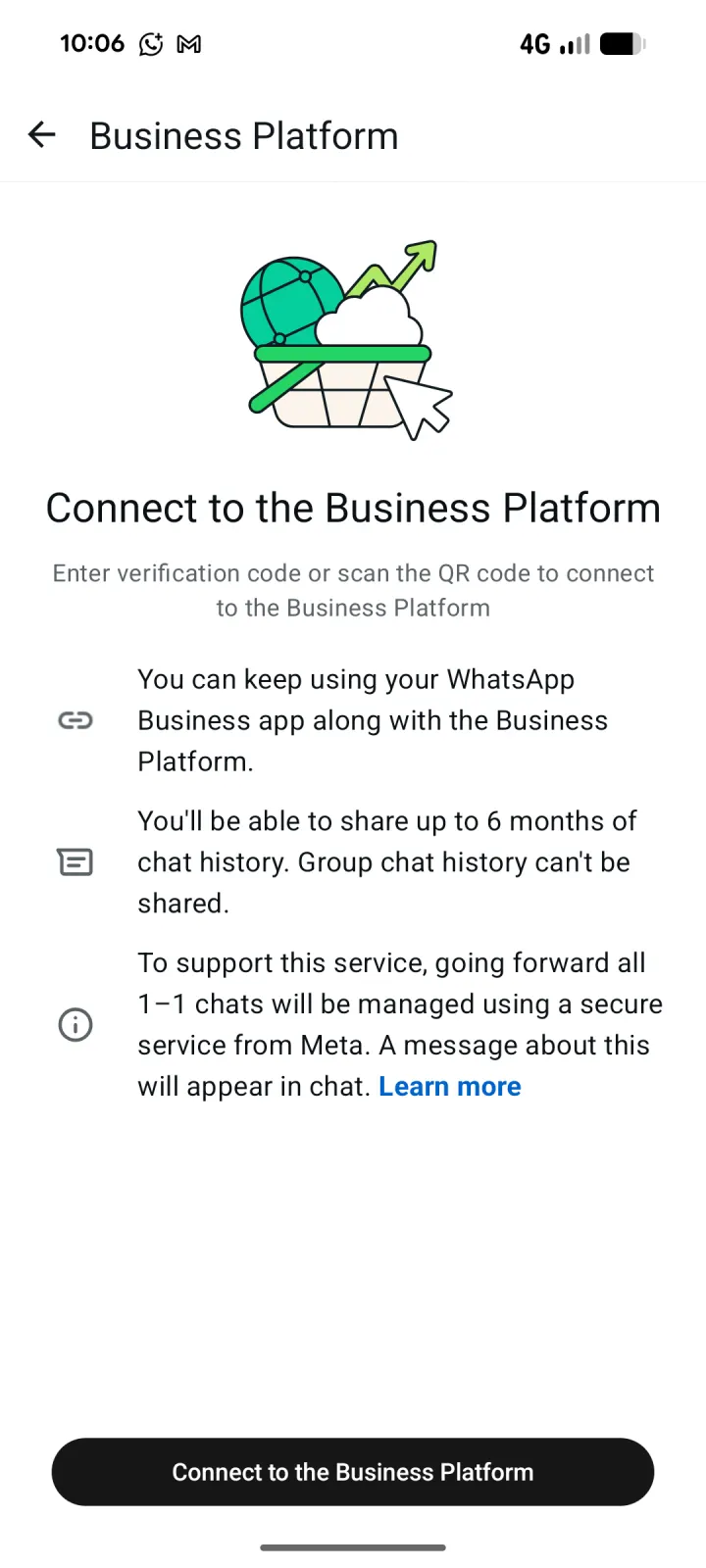
- Gennemse oplysningerne om Forretningsplatformen, og tryk derefter på Forbind til Forretningsplatformen.
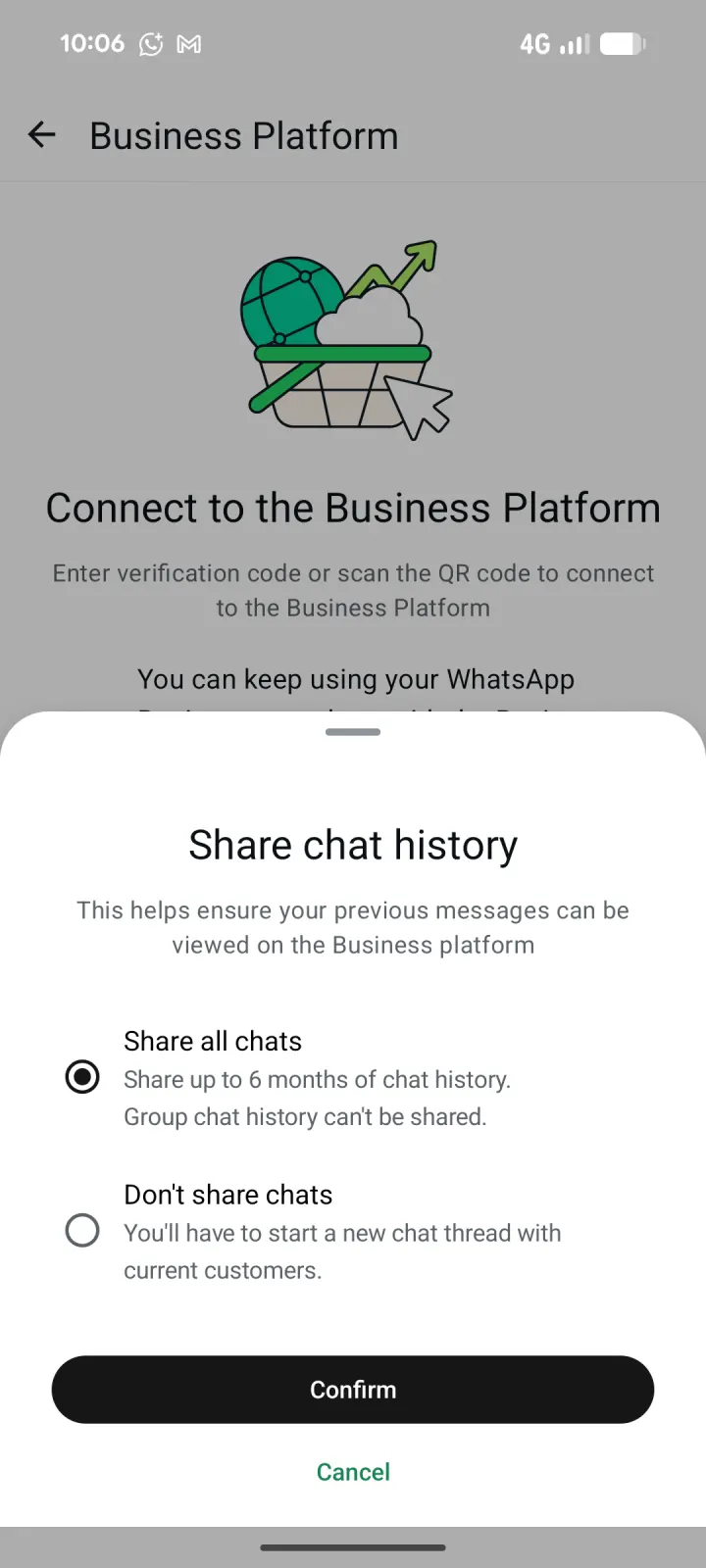
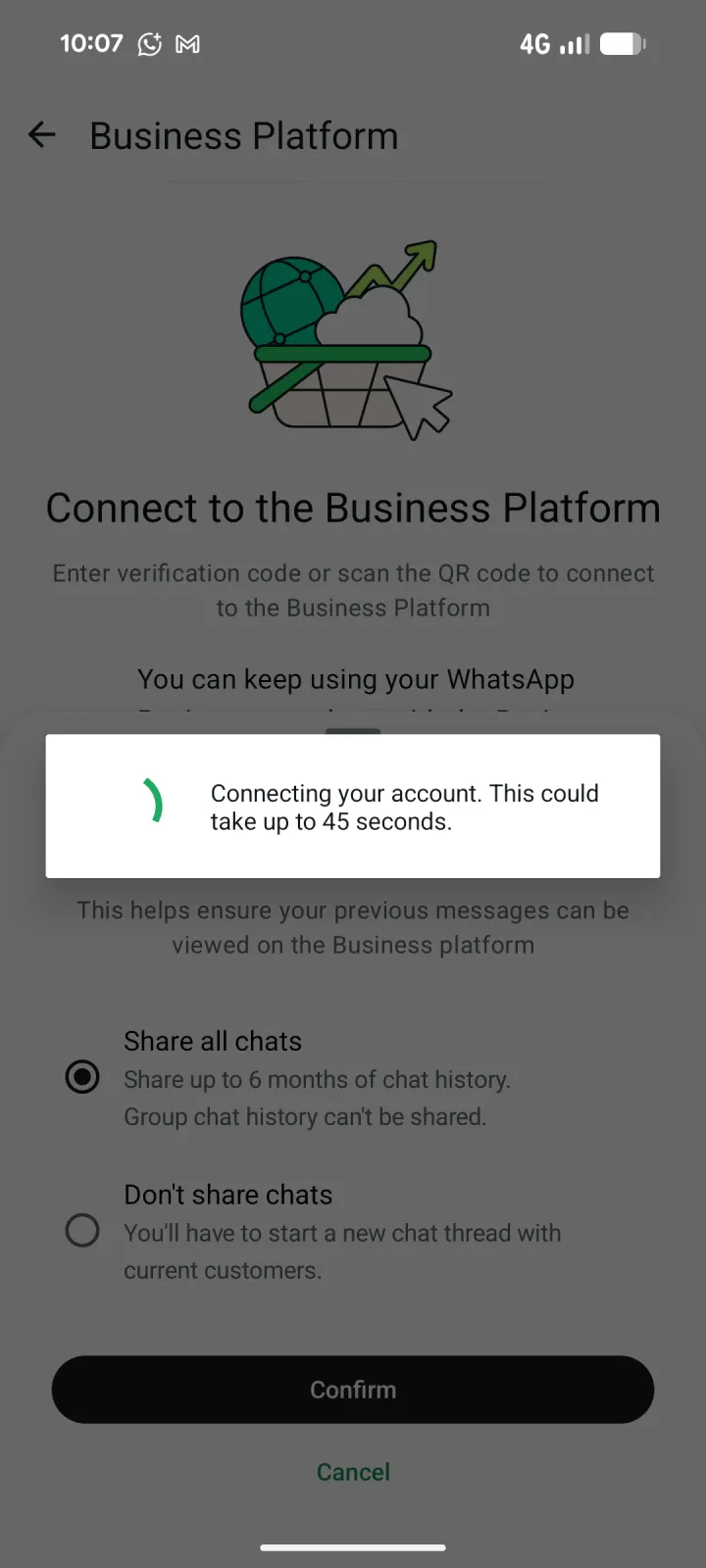
- Vælg Del alle samtaler for at importere op til seks måneders én-til-én samtalehistorik, eller vælg Del ikke samtaler for at starte nye chattråde. Tryk på Bekræft.
- Vent venligst, mens WhatsApp forbinder din konto. Dette kan tage op til 45 sekunder.
- Opsætning er fuldført.
- Din agent er nu klar til at chatte i din WhatsApp Business.
Installer Knoon Ekstern Chat i Din WhatsApp Business Via Websteder
Installer Knoon Ekstern Chat i Din WhatsApp Business Via Websteder
For at komme i gang, skal du bruge et eksisterende sted med en chatboks, der administreres af en agent.
- Gå til Knoon > Viden > Websites.
- Vælg hjemmesiden.
- Tryk på ikonet Websteder > Redigér.
- Klik på Integrer WhatsApp, og tryk derefter på Fortsæt.
- Du bliver omdirigeret til Facebook Forretning login. Klik på Continue.
- Vælg en virksomhedsportfolio. Under WhatsApp Business-konto skal du vælge Tilslut en WhatsApp Business-app og derefter trykke på Næste.
- Vælg dit WhatsApp Business-nummer, og tryk på Næste. Der vises en QR-kode til import af kontakter og chathistorik.
- Åbn WhatsApp Business-appen, gå til Indstillinger, og tryk på QR-kodeikonet ved siden af din virksomhedsprofil.
- Vælg fanen Scan kode. Hvis introduktionen til scanneren vises, skal du trykke på OK.
- Scan QR-koden vist i Meta onboarding-vinduet. Når du bliver bedt om at forbinde til Forretningsplatformen, tryk på Fortsæt.
- Gennemse oplysningerne om Forretningsplatformen, og tryk derefter på Forbind til Forretningsplatformen.
- Vælg Del alle samtaler for at importere op til seks måneders én-til-én samtalehistorik, eller vælg Del ikke samtaler for at starte nye chattråde. Tryk på Bekræft.
- Vent venligst, mens WhatsApp forbinder din konto. Dette kan tage op til 45 sekunder.
- Opsætning er fuldført.
- Din agent er nu klar til at chatte i din WhatsApp Business.