تثبيت Knoon في WhatsApp
اتبع خطوات الإعداد أدناه ل اتصل بمساعدك وابدأ باستخدام Knoon في WhatsApp.
تثبيت دردشة Knoon الخارجية في WhatsApp Business عبر قاعدة المعرفة
تثبيت دردشة Knoon الخارجية في WhatsApp Business عبر قاعدة المعرفة
للبدء، ستحتاج إلى قاعدة معرفة موجودة مرتبطة بصندوق دردشة تتم إدارته بواسطة وكيل.
- اذهب إلى Knoon > المعرفة > قواعد المعرفة.
- حدد قاعدة المعرفة.
- في صناديق الدردشة، انقر على زر المزيد في صندوق الدردشة.
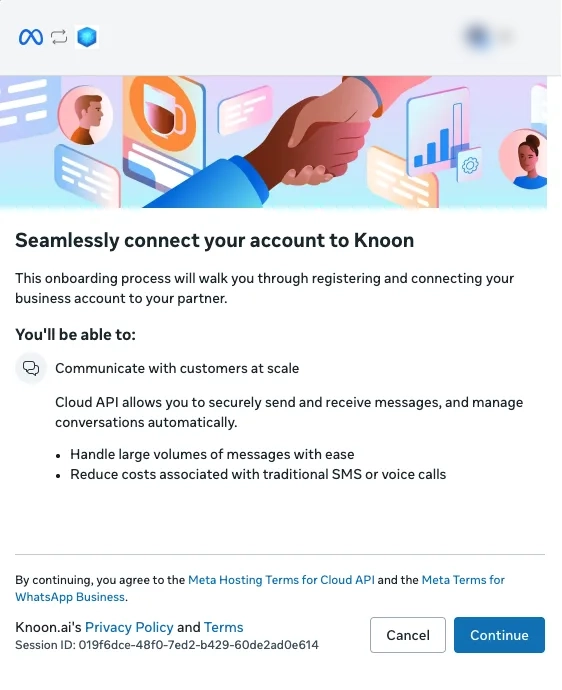
- انقر على دمج WhatsApp، ثم اضغط على متابعة.
- سيتم إعادة توجيهك إلى تسجيل دخول Facebook Business. اضغط على متابعة.
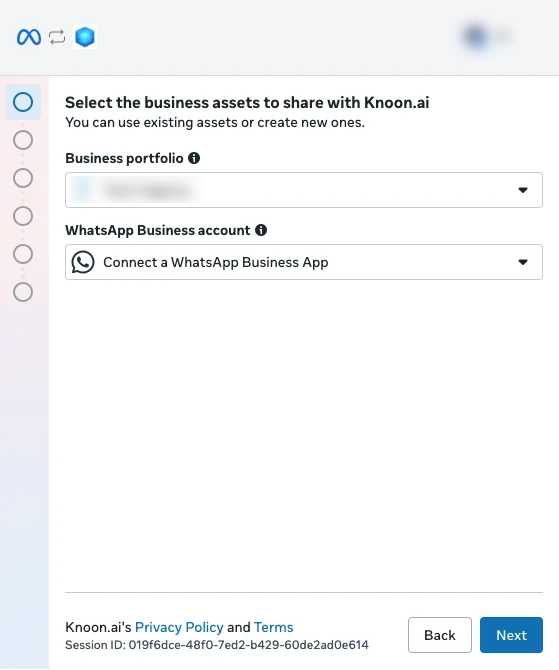
- حدد محفظة أعمال. ضمن حساب WhatsApp Business، حدد ربط تطبيق WhatsApp Business، ثم اضغط على التالي.
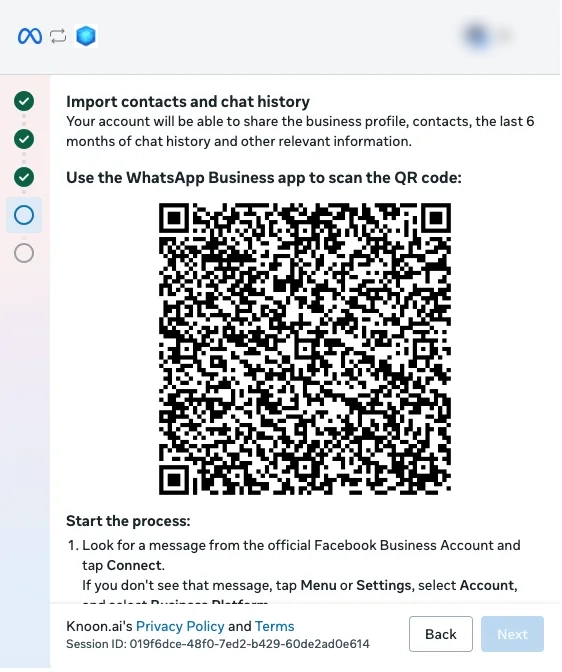
- حدد رقم WhatsApp Business الخاص بك، ثم اضغط على التالي. سيظهر رمز QR لاستيراد جهات الاتصال وسجل الدردشة.
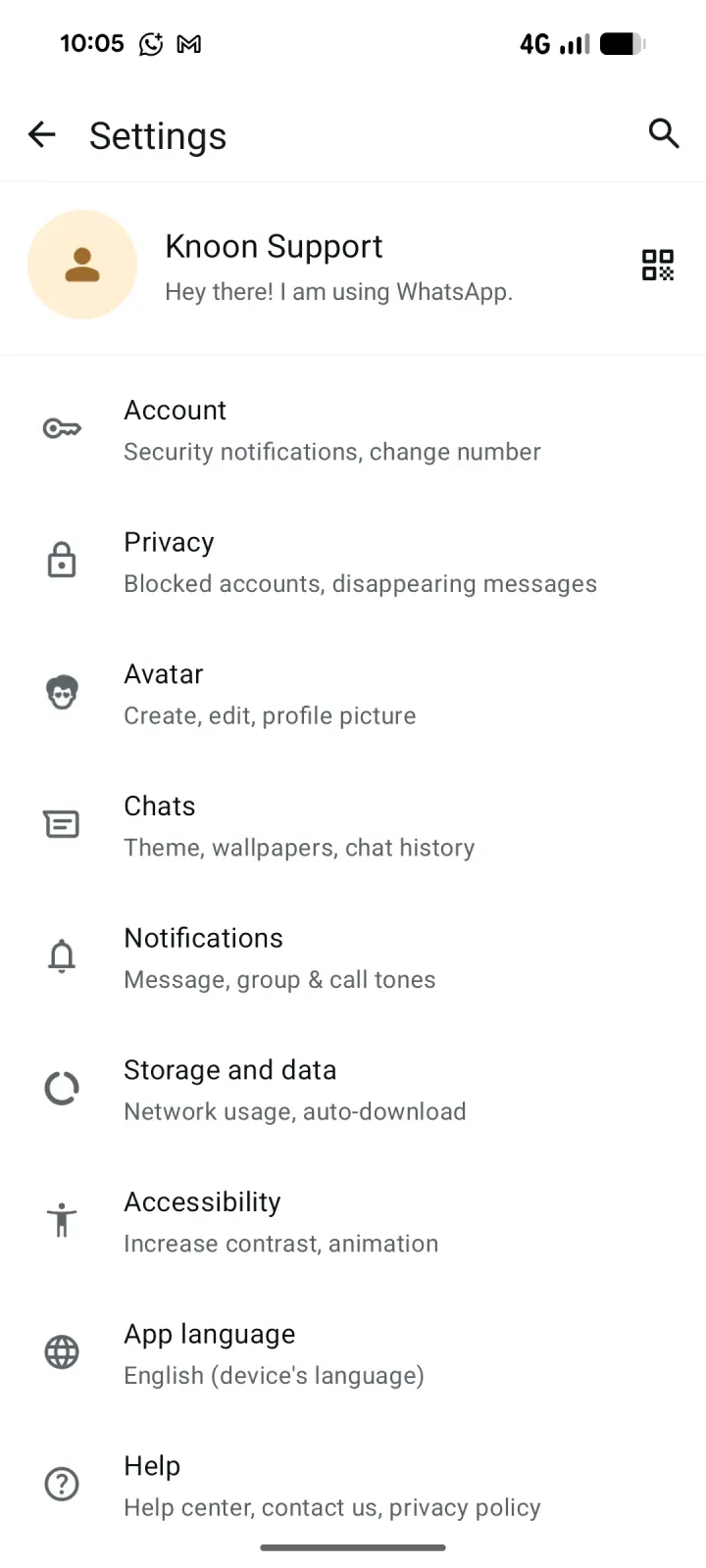
- افتح تطبيق WhatsApp Business، وانتقل إلى الإعدادات، ثم اضغط على أيقونة رمز QR بجوار ملفك التجاري.
- حدد علامة تبويب مسح الرمز. إذا ظهرت مقدمة الماسح، فاضغط على موافق.
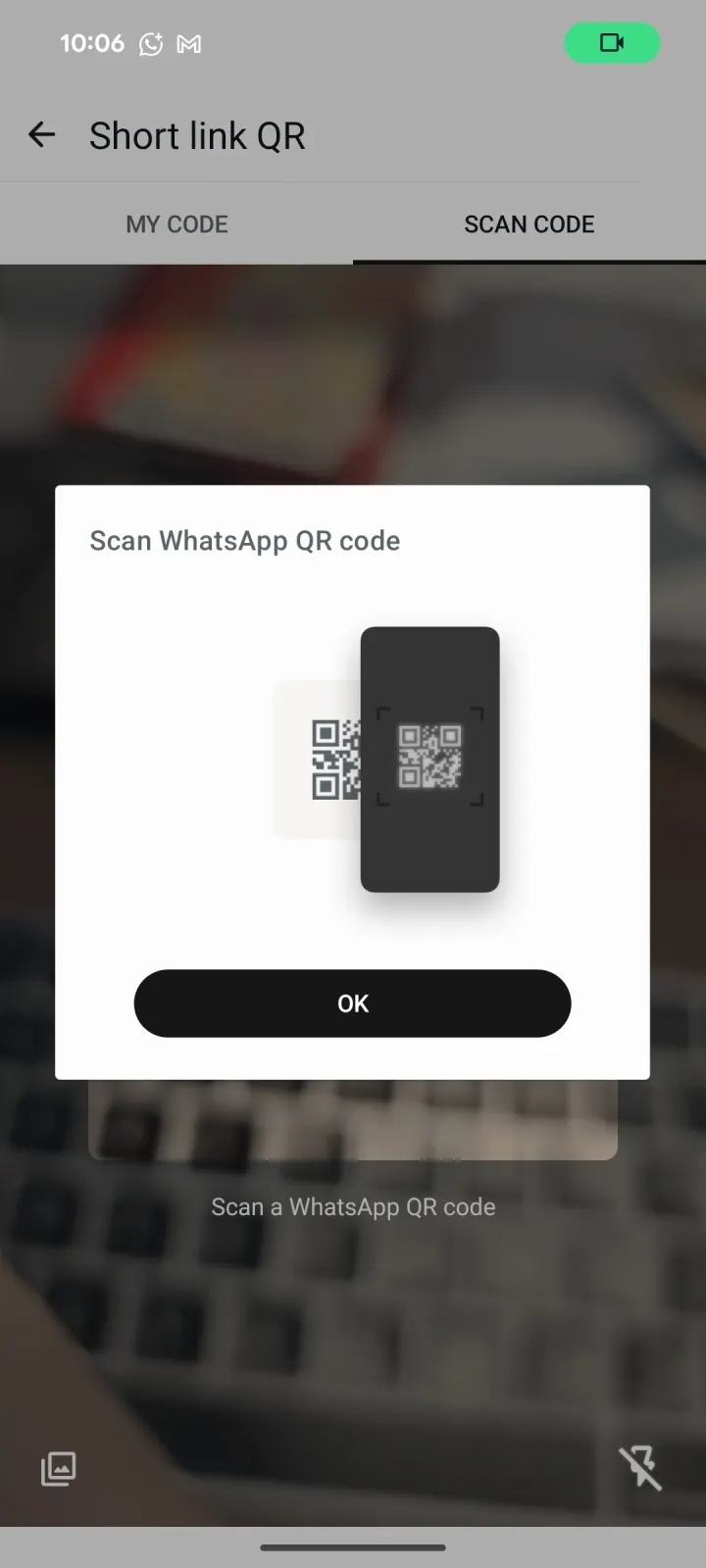
- امسح رمز الاستجابة السريعة المعروض في نافذة التهيئة الخاصة بميتا. عند طلب الاتصال بمنصة الأعمال، اضغط متابعة.
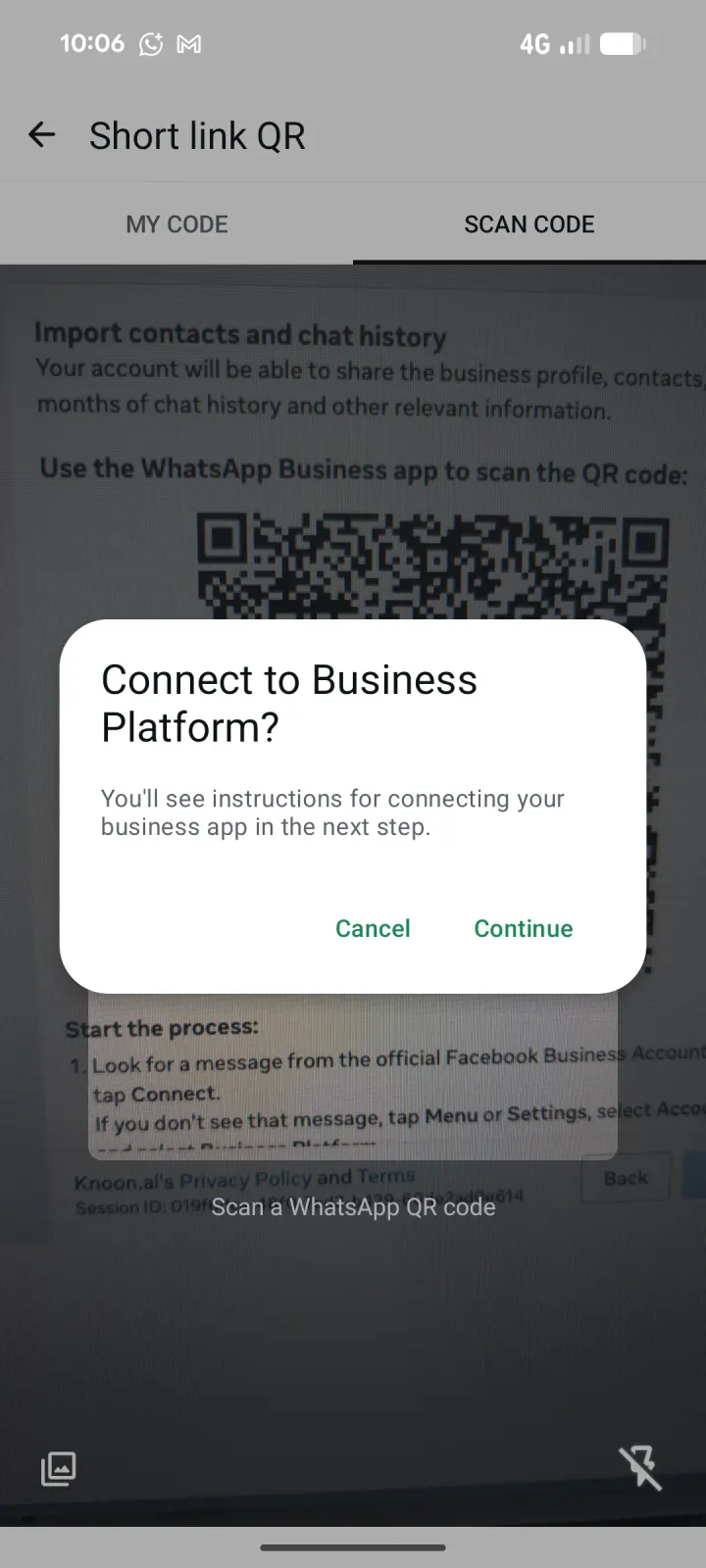
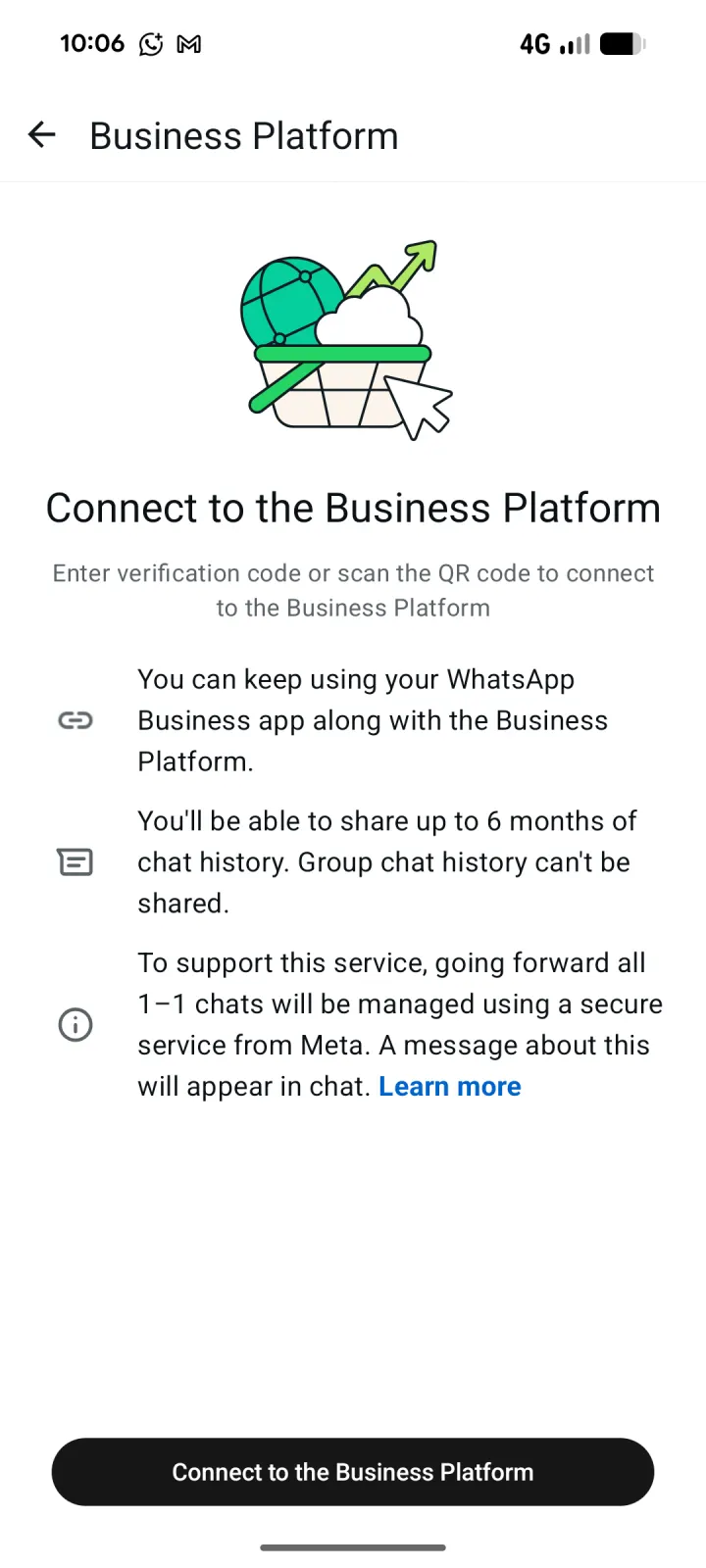
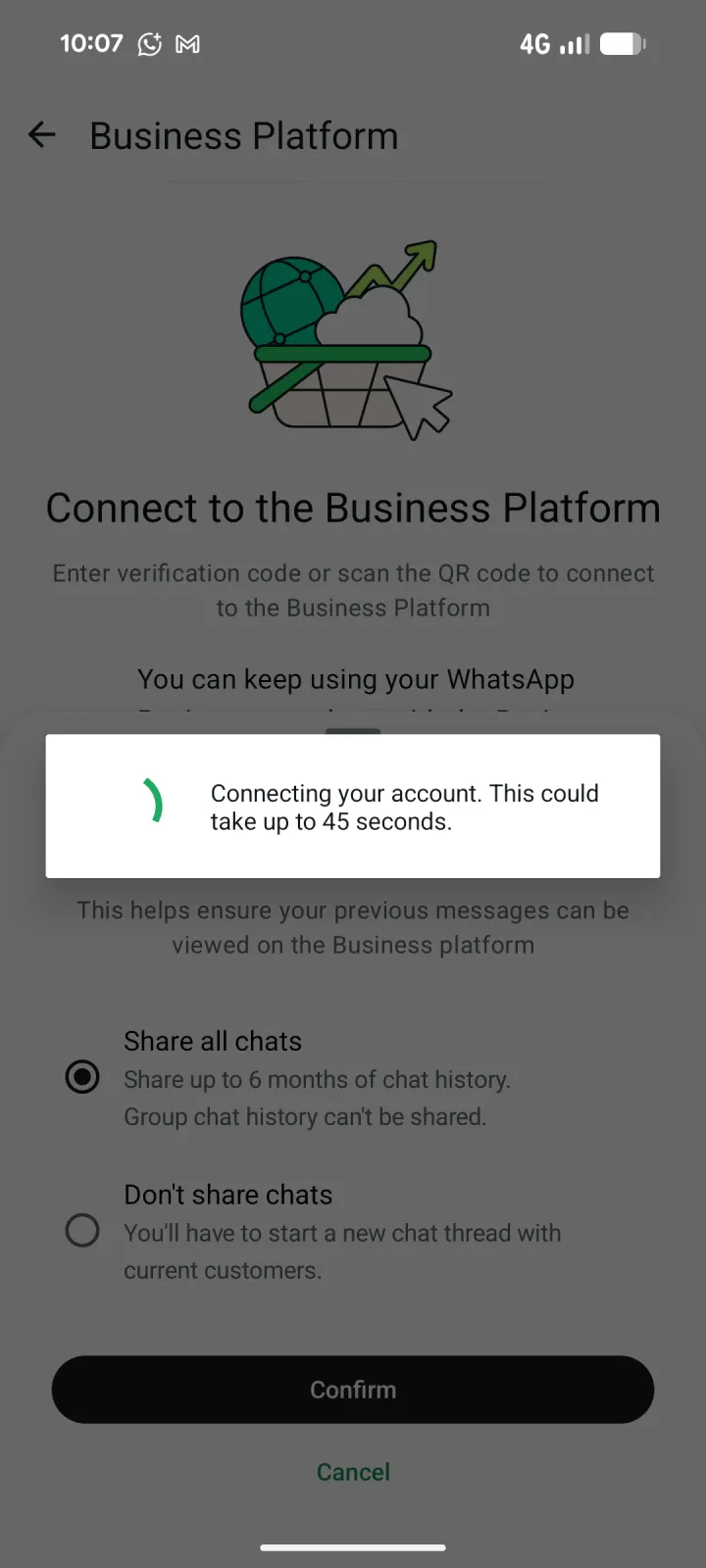
- راجع معلومات منصة الأعمال، ثم اضغط على اتصل بمنصة الأعمال.
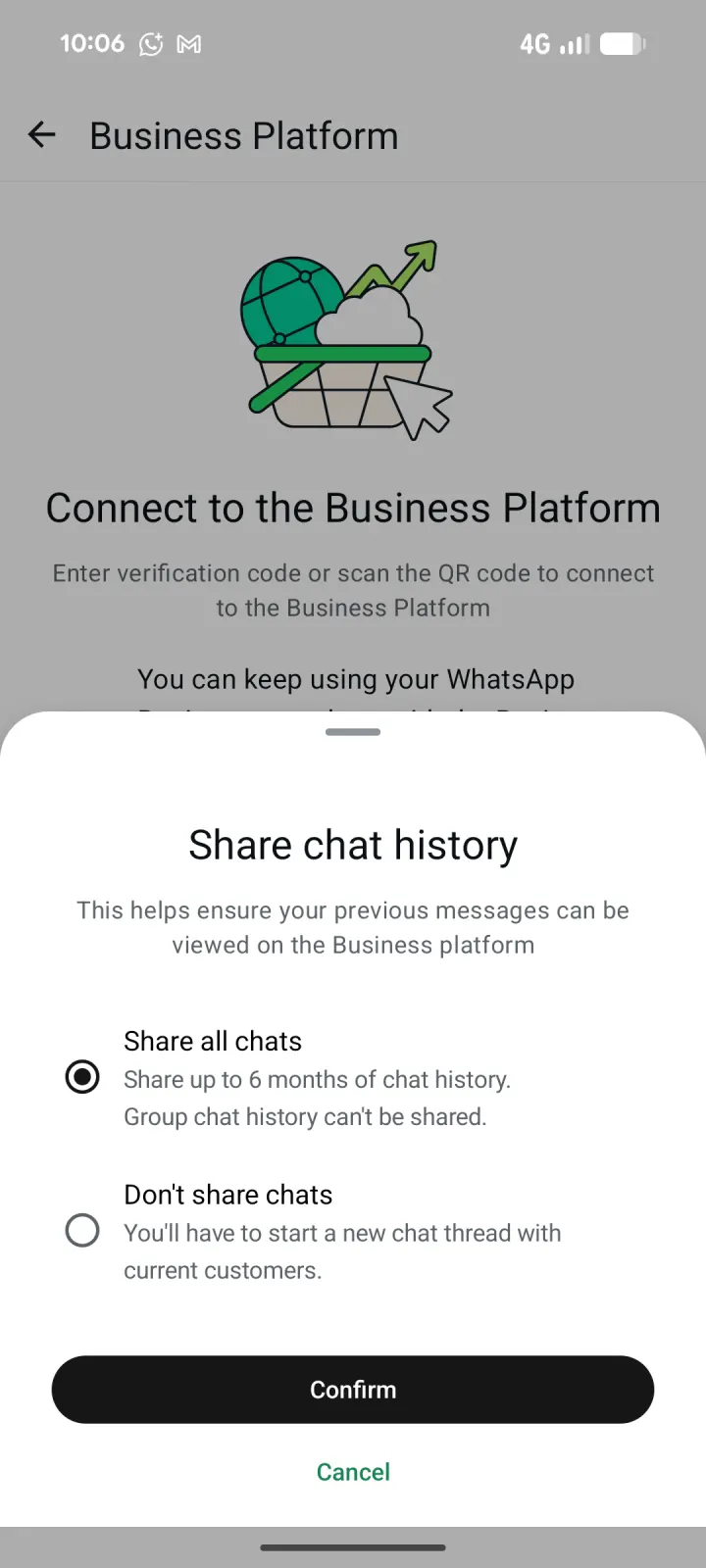
- اختر شارك كل الدردشات لاستيراد ما يصل إلى ستة أشهر من سجل دردشات الفردية، أو لا تشارك الدردشات لبدء مواضيع دردشة جديدة. اضغط على تأكيد.
- يرجى الانتظار بينما يقوم WhatsApp بربط حسابك. قد يستغرق هذا حتى 45 ثانية.
- تم اكتمال الإعداد.
- وكيلك جاهز الآن للدردشة في WhatsApp Business الخاص بك.
تثبيت دردشة Knoon الخارجية في WhatsApp Business عبر المواقع الإلكترونية
تثبيت دردشة Knoon الخارجية في WhatsApp Business عبر المواقع الإلكترونية
لبدء الاستخدام، ستحتاج إلى موقع موجود يحتوي على صندوق دردشة يُدار من قِبل وكيل.
- اذهب إلى Knoon > المعرفة > المواقع الإلكترونية.
- حدد الموقع الإلكتروني.
- اضغط على أيقونة المواقع الإلكترونية > تعديل.
- انقر على دمج WhatsApp، ثم اضغط على متابعة.
- سيتم إعادة توجيهك إلى تسجيل دخول Facebook Business. اضغط على متابعة.
- حدد محفظة أعمال. ضمن حساب WhatsApp Business، حدد ربط تطبيق WhatsApp Business، ثم اضغط على التالي.
- حدد رقم WhatsApp Business الخاص بك، ثم اضغط على التالي. سيظهر رمز QR لاستيراد جهات الاتصال وسجل الدردشة.
- افتح تطبيق WhatsApp Business، وانتقل إلى الإعدادات، ثم اضغط على أيقونة رمز QR بجوار ملفك التجاري.
- حدد علامة تبويب مسح الرمز. إذا ظهرت مقدمة الماسح، فاضغط على موافق.
- امسح رمز الاستجابة السريعة المعروض في نافذة التهيئة الخاصة بميتا. عند طلب الاتصال بمنصة الأعمال، اضغط متابعة.
- راجع معلومات منصة الأعمال، ثم اضغط على اتصل بمنصة الأعمال.
- اختر شارك كل الدردشات لاستيراد ما يصل إلى ستة أشهر من سجل دردشات الفردية، أو لا تشارك الدردشات لبدء مواضيع دردشة جديدة. اضغط على تأكيد.
- يرجى الانتظار بينما يقوم WhatsApp بربط حسابك. قد يستغرق هذا حتى 45 ثانية.
- تم اكتمال الإعداد.
- وكيلك جاهز الآن للدردشة في WhatsApp Business الخاص بك.