WhatsApp'ta Knoon'u Yükle
Asistanınızı bağlamak ve WhatsApp'ta Knoon kullanmaya başlamak için aşağıdaki kurulum adımlarını takip edin.
Bilgi tabanı aracılığıyla WhatsApp Business’a Knoon harici sohbetini kurun
Bilgi tabanı aracılığıyla WhatsApp Business’a Knoon harici sohbetini kurun
Başlamak için, bir temsilci tarafından yönetilen sohbet kutusuna bağlı mevcut bir bilgi tabanına ihtiyacınız olacak.
- Knoon > Bilgi > Bilgi Tabanlarına git.
- Bilgi tabanını seçiniz.
- Sohbet Kutularında, bir sohbet kutusundaki Daha Fazla düğmesine tıklayın.
- WhatsApp'a Entegre Et'e tıklayın, ardından Devam Et'e basın.
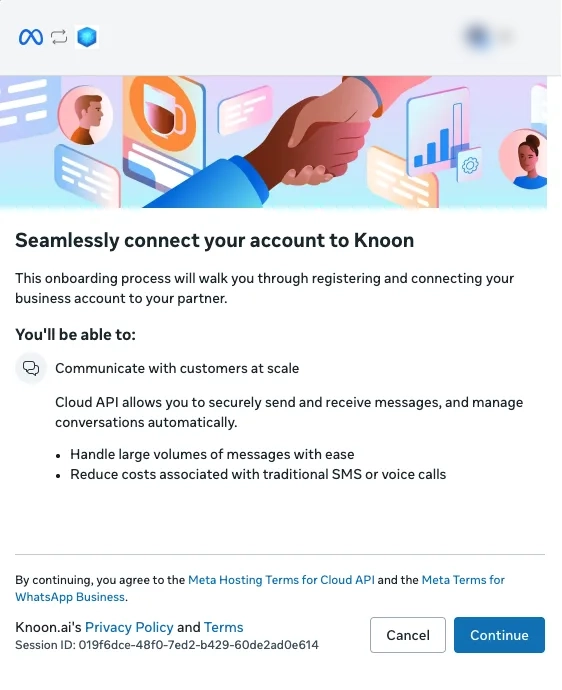
- Facebook İş girişine yönlendirileceksiniz. Devam Et'e tıklayın.
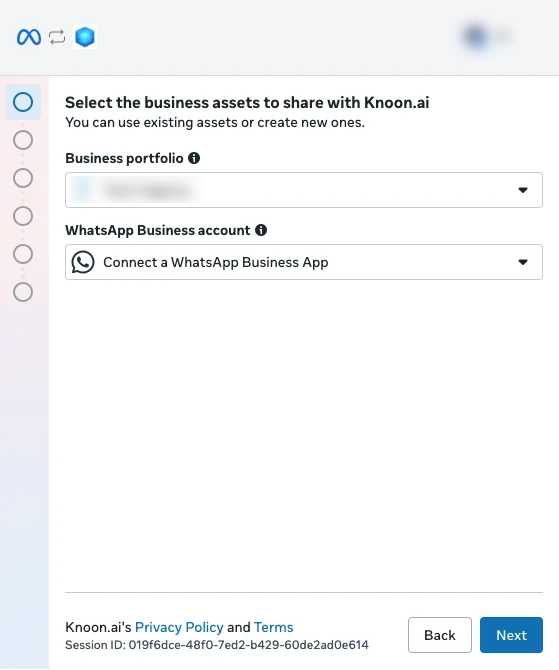
- Bir işletme portföyü seçin. WhatsApp Business hesabı altında WhatsApp Business Uygulaması Bağla seçeneğini belirleyin ve İleri’ye basın.
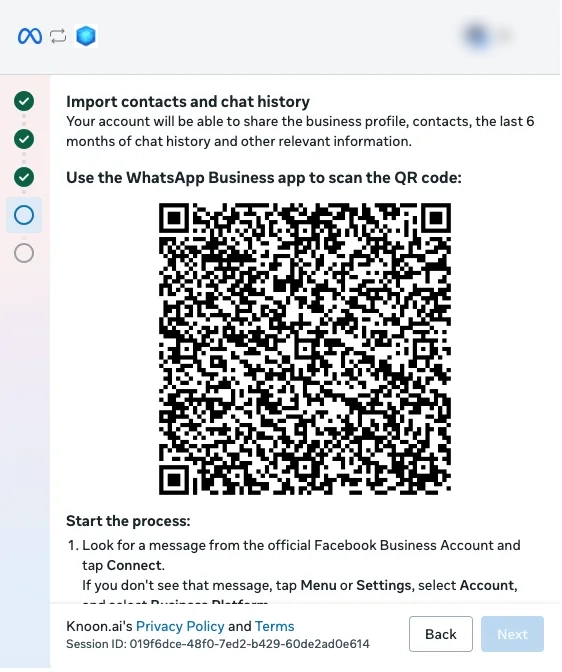
- WhatsApp Business numaranızı seçin ve İleri’ye basın. Kişileri ve sohbet geçmişini içe aktarmak için bir QR kodu görüntülenecektir.
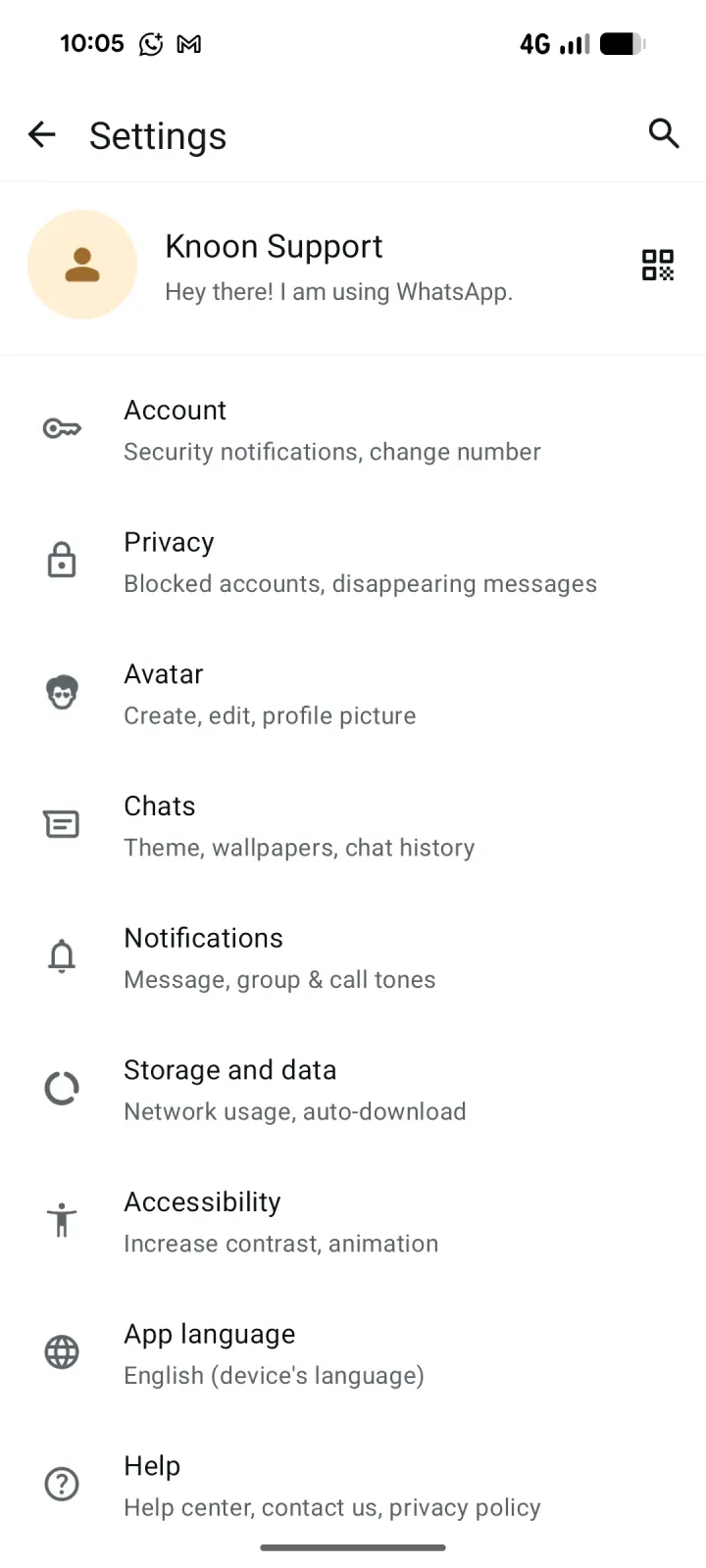
- WhatsApp Business uygulamasını açın, Ayarlar’a gidin ve işletme profilinizin yanındaki QR kodu simgesine dokunun.
- Kodu tara sekmesini seçin. Tarayıcı tanıtımı görünürse Tamam’a dokunun.
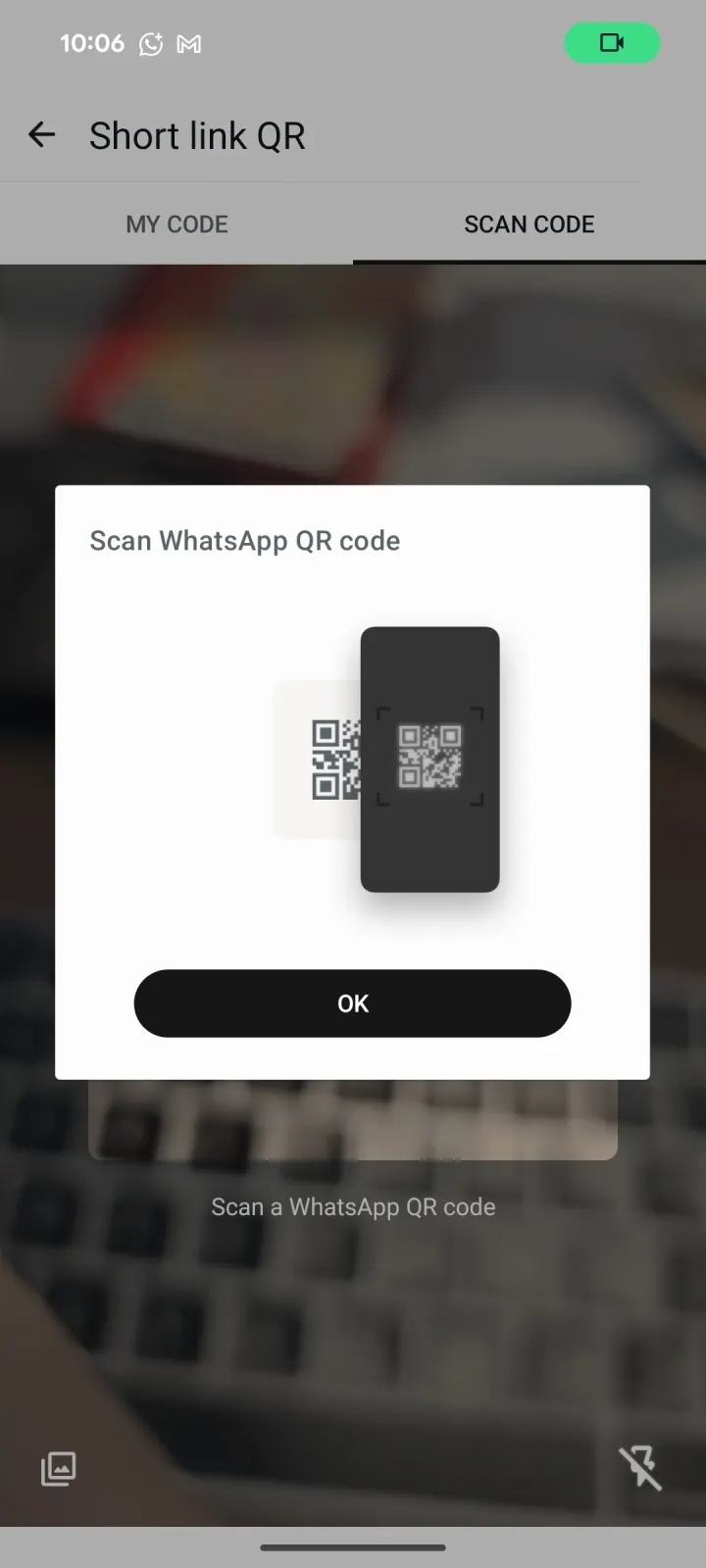
- Meta onboarding penceresinde gösterilen QR kodunu tarayın. İş Platformuna bağlanmanız istendiğinde, Devam Et üzerine dokunun.
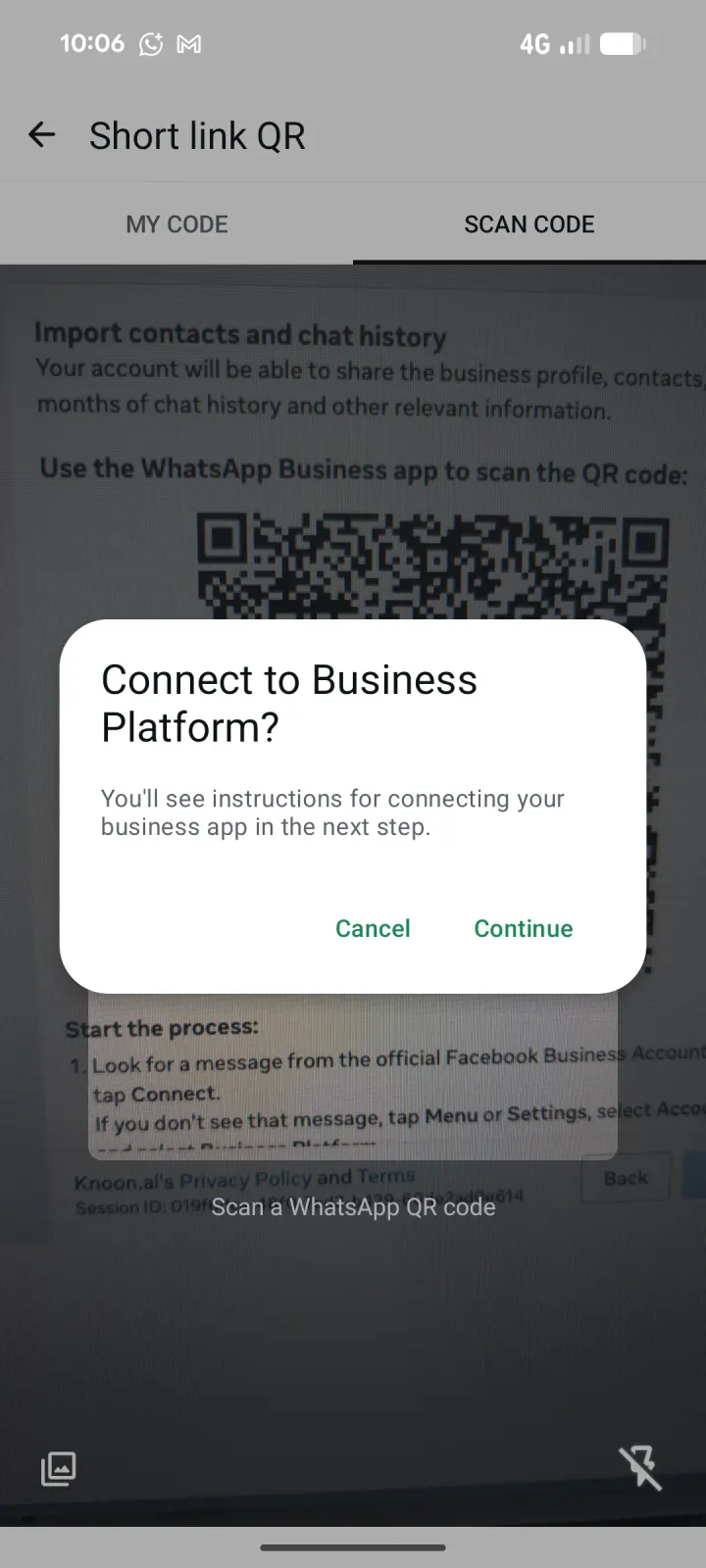
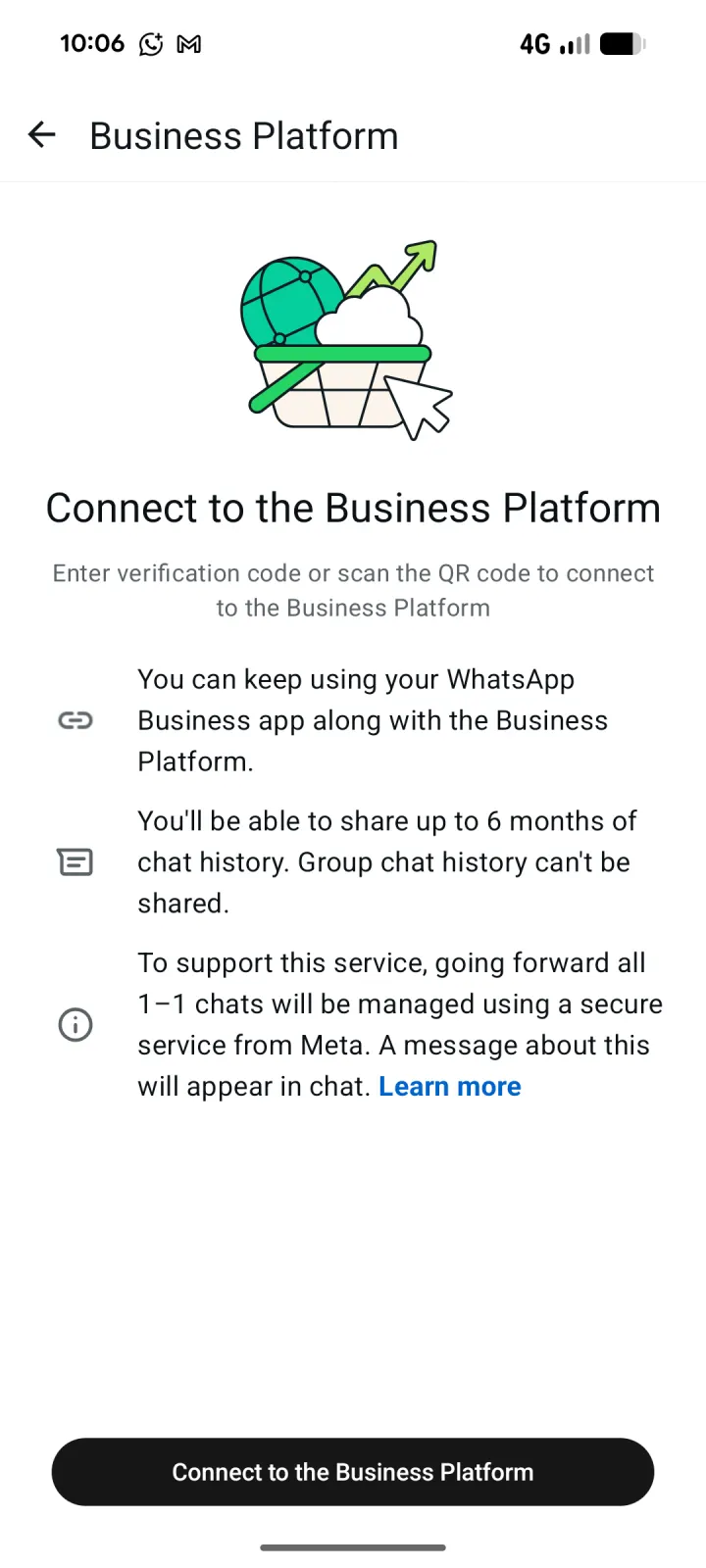
- İş Platformu bilgilerini gözden geçirin, ardından İş Platformuna Bağlan'a dokunun.
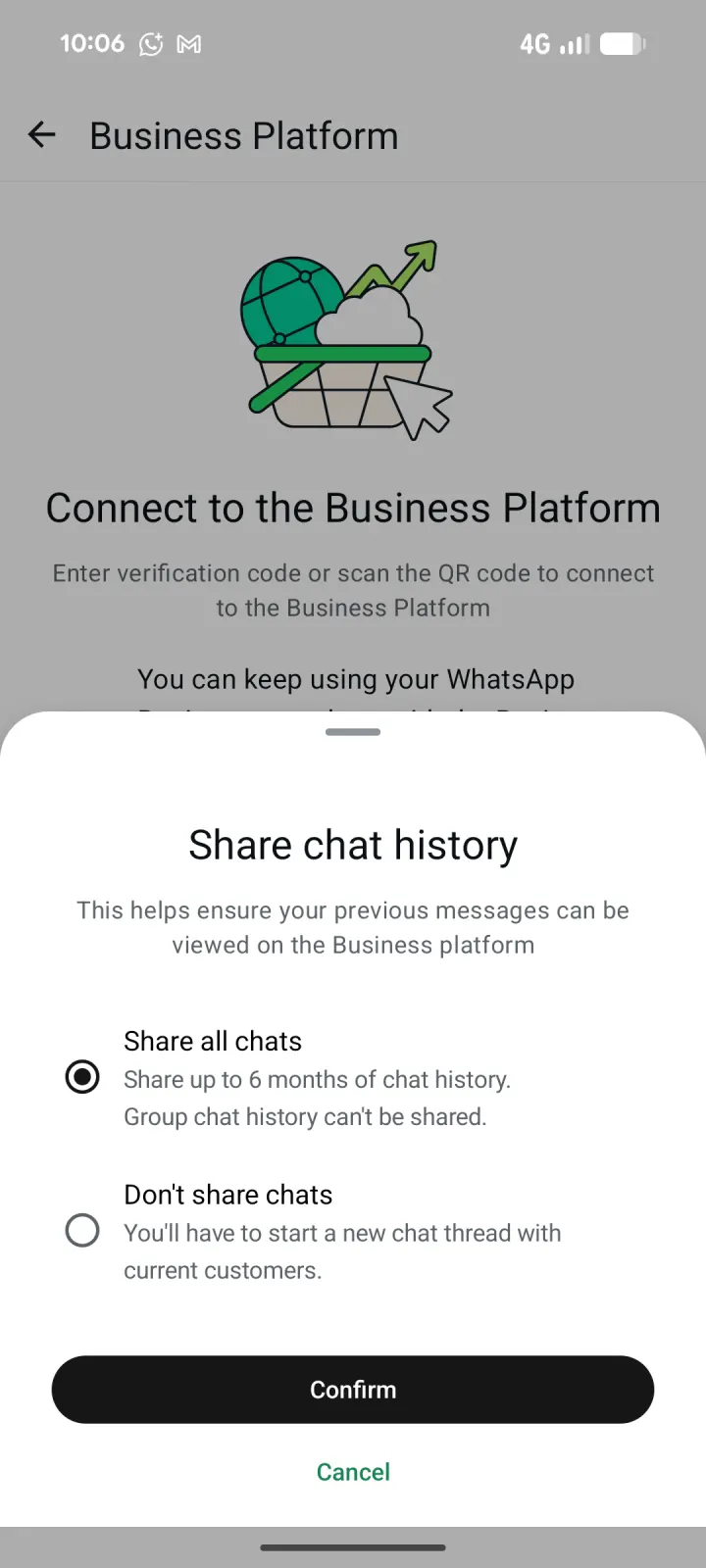
- Altı aya kadar bire bir sohbet geçmişini içe aktarmak için Tüm sohbetleri paylaş'ı seçin veya yeni sohbet başlatmak için Sohbetleri paylaşma'yı seçin. Onayla'ya dokunun.
- WhatsApp hesabınızı bağlarken lütfen bekleyin. Bu işlem 45 saniyeye kadar sürebilir.
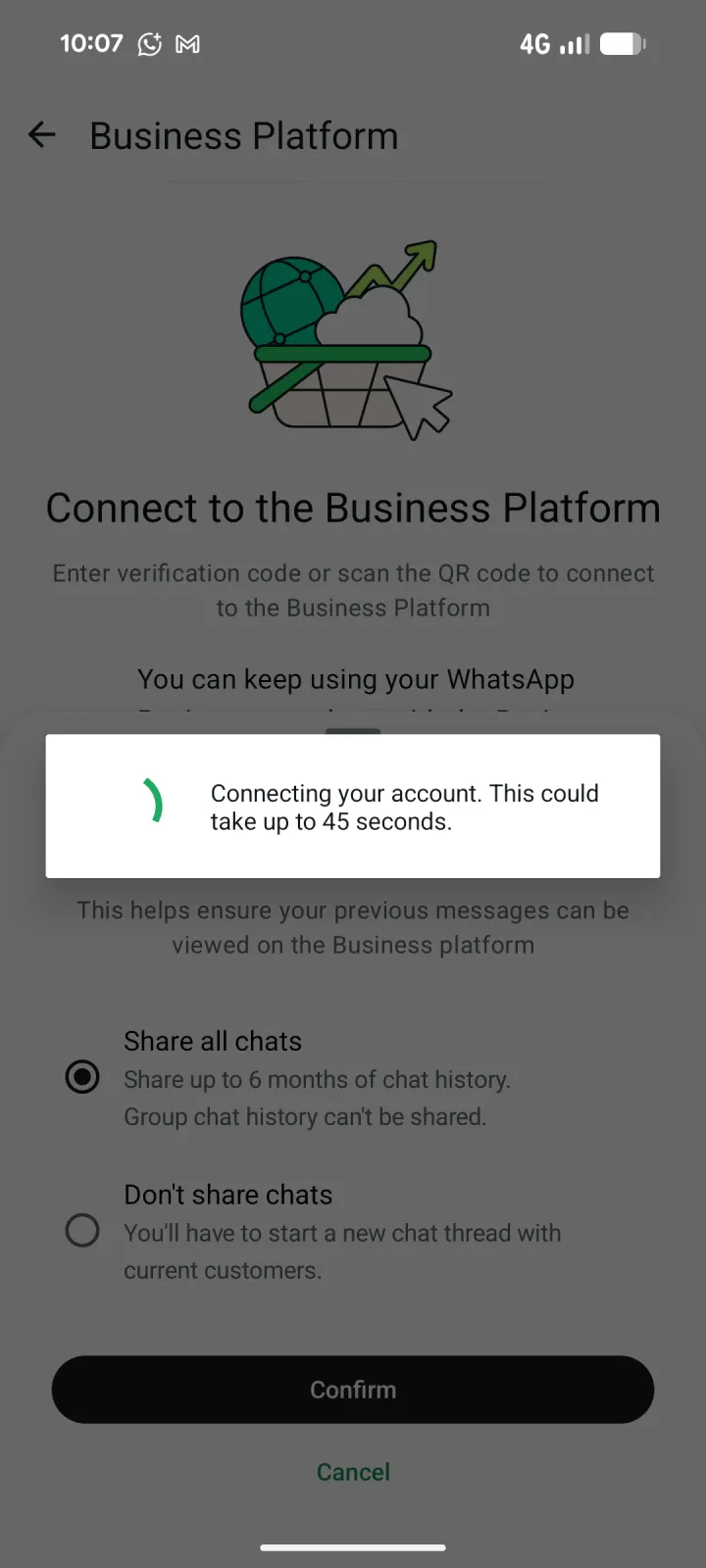
- Kurulum tamamlandı.
- Ajanınız artık WhatsApp Businessletme'de sohbet etmeye hazır.
Knoon Harici Sohbeti WhatsApp Business’ınızda Websiteler Üzerinden Kurun
Knoon Harici Sohbeti WhatsApp Business’ınızda Websiteler Üzerinden Kurun
Başlamak için, temsilci tarafından yönetilen bir sohbet kutusu olan mevcut bir Siteye ihtiyacınız olacak.
- Knoon > Bilgi > Web Sitelerine git.
- Web sitesini seçiniz.
- Websiteler simgesine basın > Değiştir.
- WhatsApp'a Entegre Et'e tıklayın, ardından Devam Et'e basın.
- Facebook İş girişine yönlendirileceksiniz. Devam Et'e tıklayın.
- Bir işletme portföyü seçin. WhatsApp Business hesabı altında WhatsApp Business Uygulaması Bağla seçeneğini belirleyin ve İleri’ye basın.
- WhatsApp Business numaranızı seçin ve İleri’ye basın. Kişileri ve sohbet geçmişini içe aktarmak için bir QR kodu görüntülenecektir.
- WhatsApp Business uygulamasını açın, Ayarlar’a gidin ve işletme profilinizin yanındaki QR kodu simgesine dokunun.
- Kodu tara sekmesini seçin. Tarayıcı tanıtımı görünürse Tamam’a dokunun.
- Meta onboarding penceresinde gösterilen QR kodunu tarayın. İş Platformuna bağlanmanız istendiğinde, Devam Et üzerine dokunun.
- İş Platformu bilgilerini gözden geçirin, ardından İş Platformuna Bağlan'a dokunun.
- Altı aya kadar bire bir sohbet geçmişini içe aktarmak için Tüm sohbetleri paylaş'ı seçin veya yeni sohbet başlatmak için Sohbetleri paylaşma'yı seçin. Onayla'ya dokunun.
- WhatsApp hesabınızı bağlarken lütfen bekleyin. Bu işlem 45 saniyeye kadar sürebilir.
- Kurulum tamamlandı.
- Ajanınız artık WhatsApp Businessletme'de sohbet etmeye hazır.