Installera Knoon i WhatsApp
Följ installationsstegen nedan för att ansluta din assistent och börja använda Knoon i WhatsApp.
Installera Knoons externa chatt i WhatsApp Business via en kunskapsbas
Installera Knoons externa chatt i WhatsApp Business via en kunskapsbas
För att komma igång behöver du en befintlig kunskapsbas ansluten till en chattbox som hanteras av en agent.
- Gå till Knoon > Kunskap > Kunskapsdatabaser.
- Välj kunskapsbasen.
- I chattfönster, klicka på Mer-knappen på ett chattfönster.
- Klicka på Integrera WhatsApp och tryck sedan på Fortsätt.
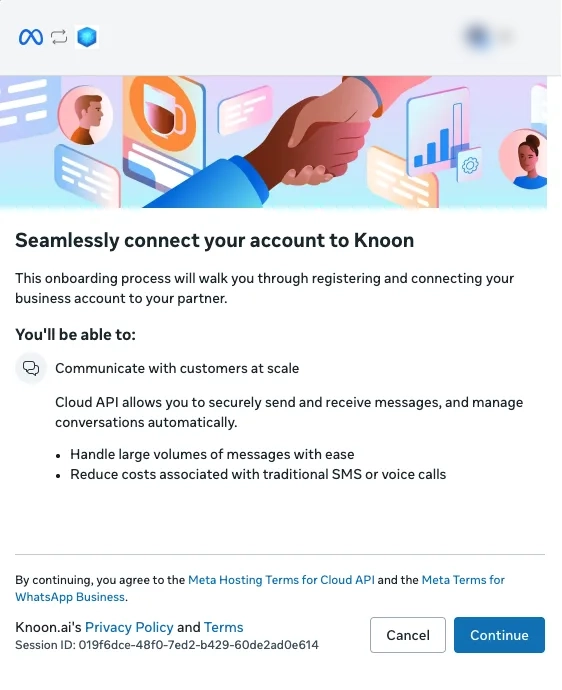
- Du kommer att omdirigeras till Facebook Företagsinloggning. Klicka på Fortsätt.
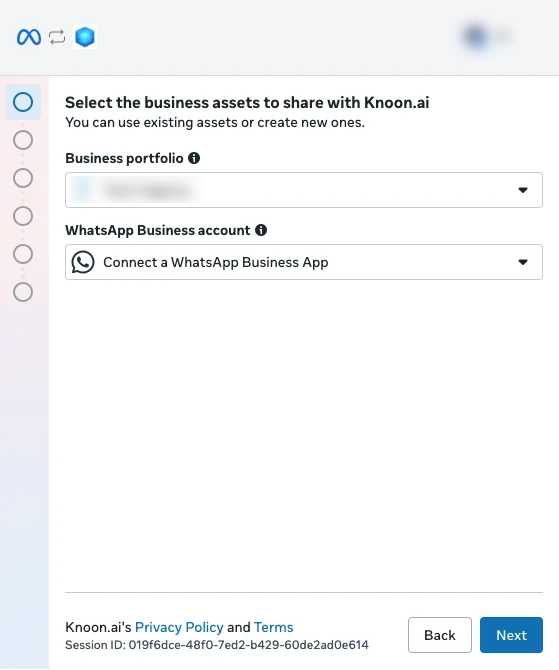
- Välj en företagsportfölj. Under WhatsApp Business-konto väljer du Anslut en WhatsApp Business-app och trycker sedan på Nästa.
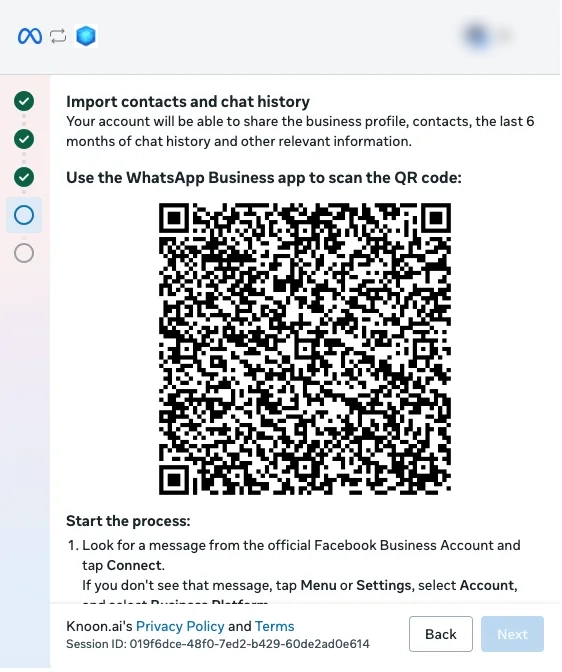
- Välj ditt WhatsApp Business-nummer och tryck på Nästa. En QR-kod för att importera kontakter och chatthistorik visas.
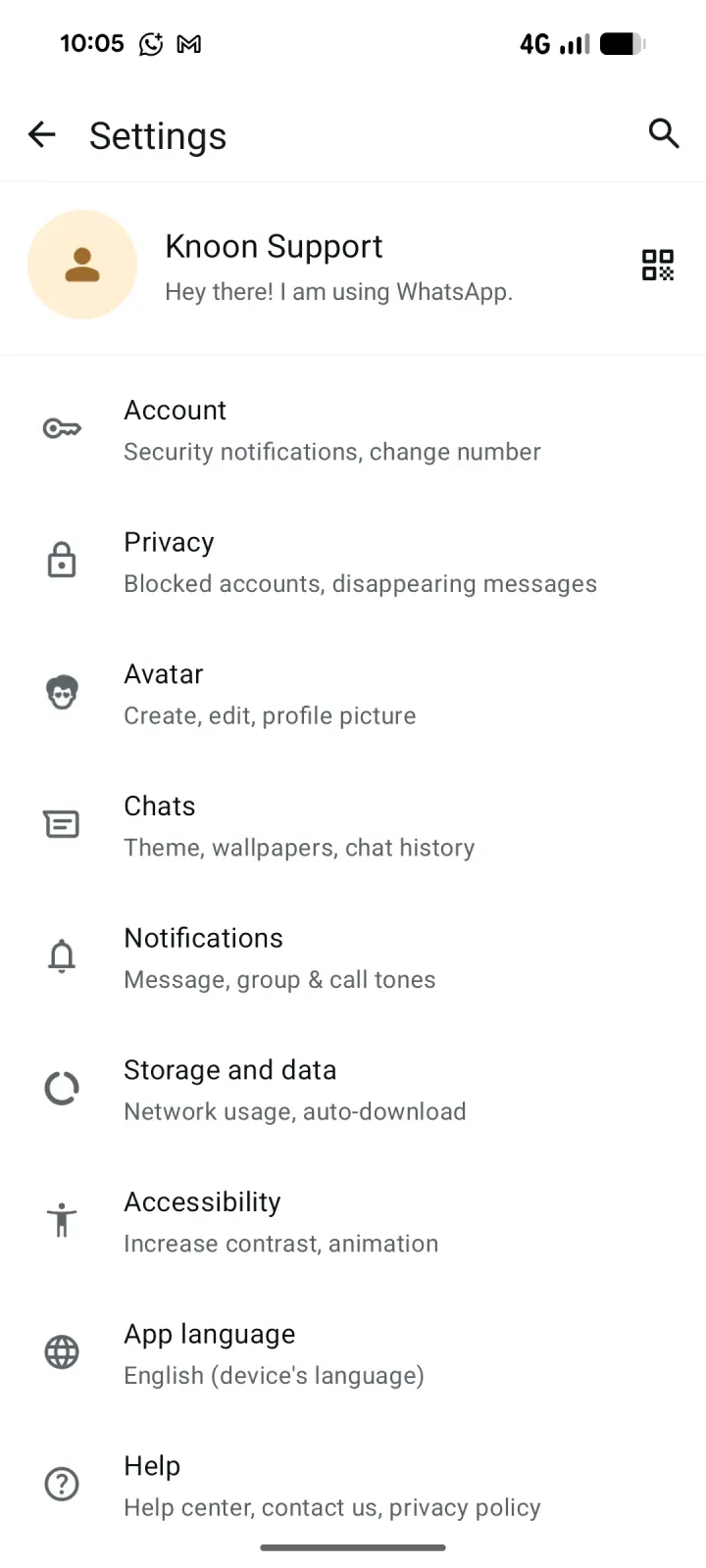
- Öppna WhatsApp Business-appen, gå till Inställningar och tryck på QR-kodikonen bredvid din företagsprofil.
- Välj fliken Skanna kod. Om introduktionen till skannern visas trycker du på OK.
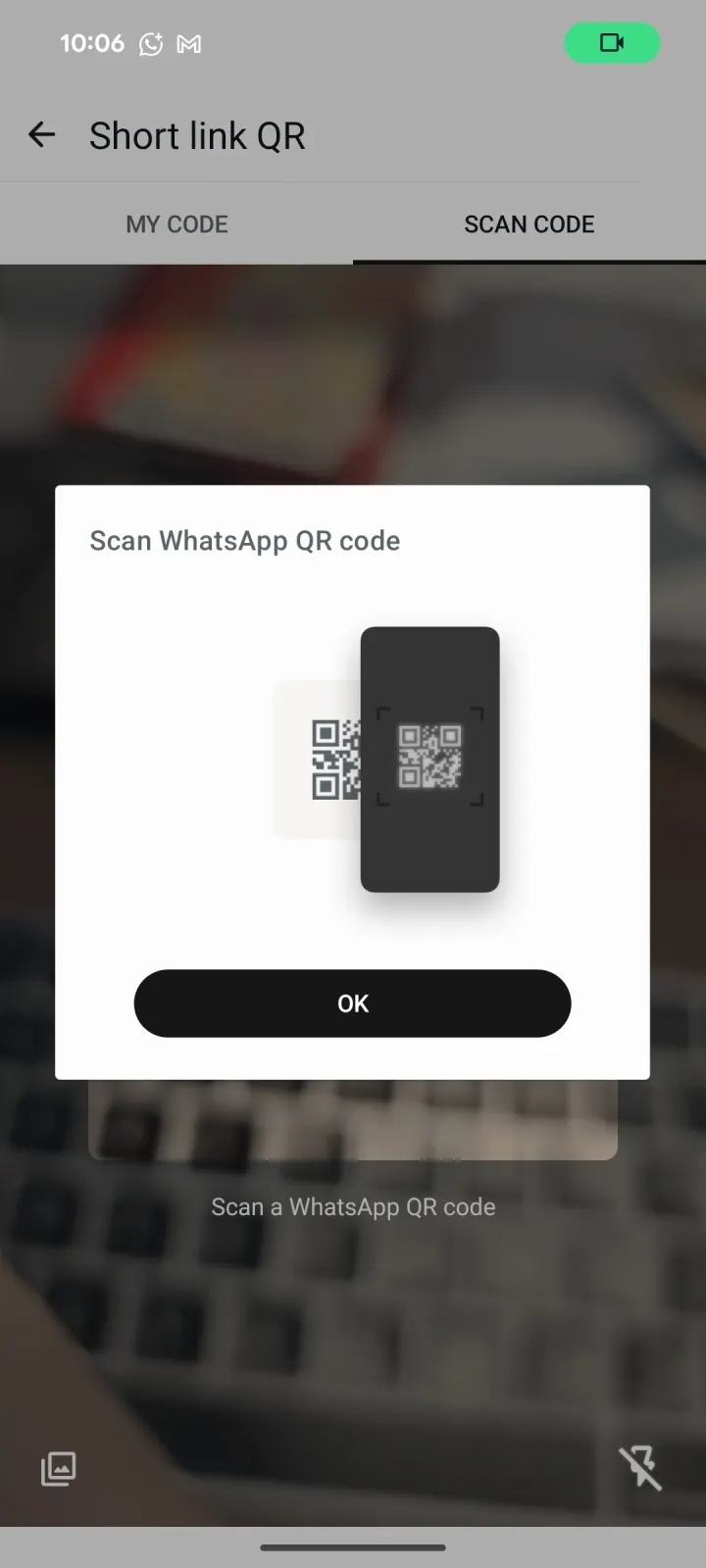
- Skanna QR-koden som visas i Meta onboarding-fönstret. När du blir ombedd att ansluta till Företagsplattformen, tryck på Fortsätt.
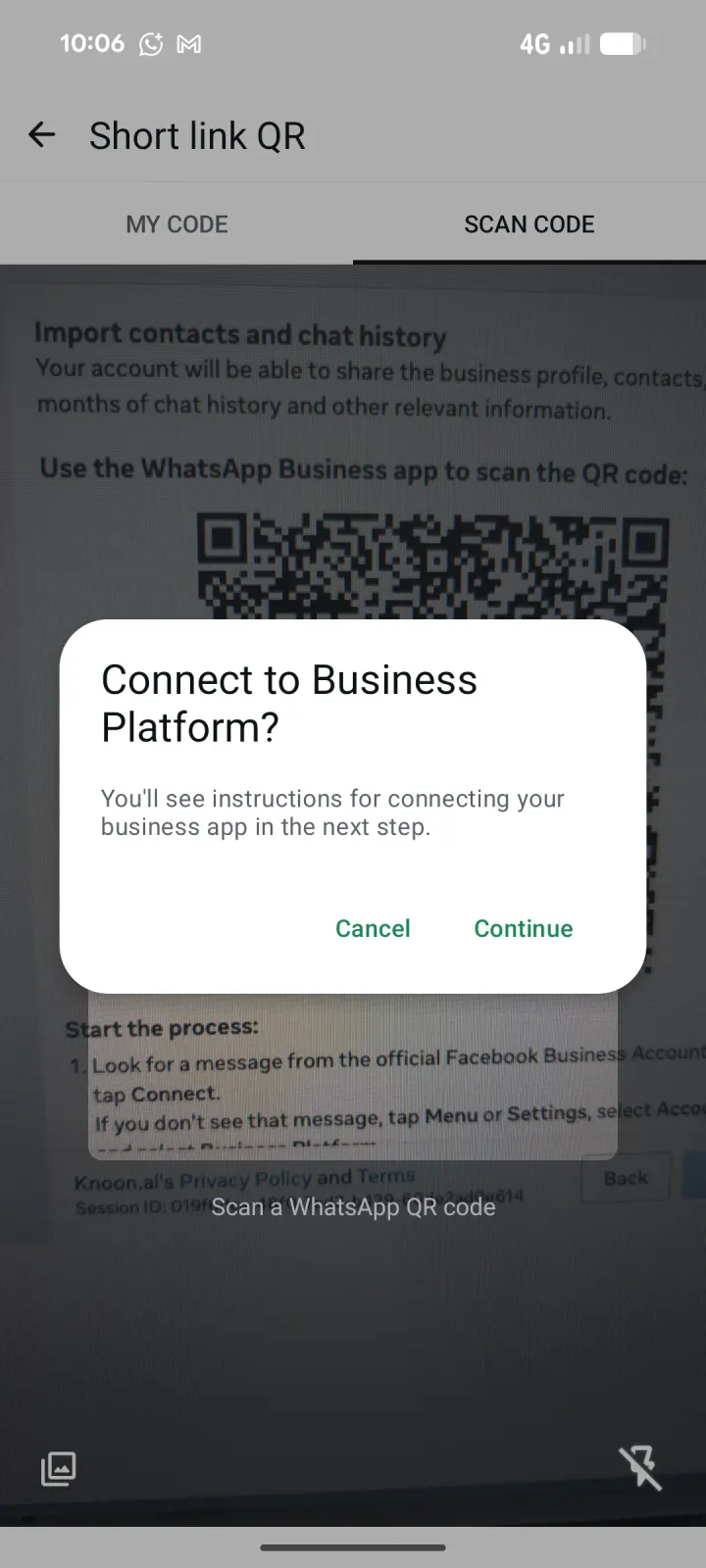
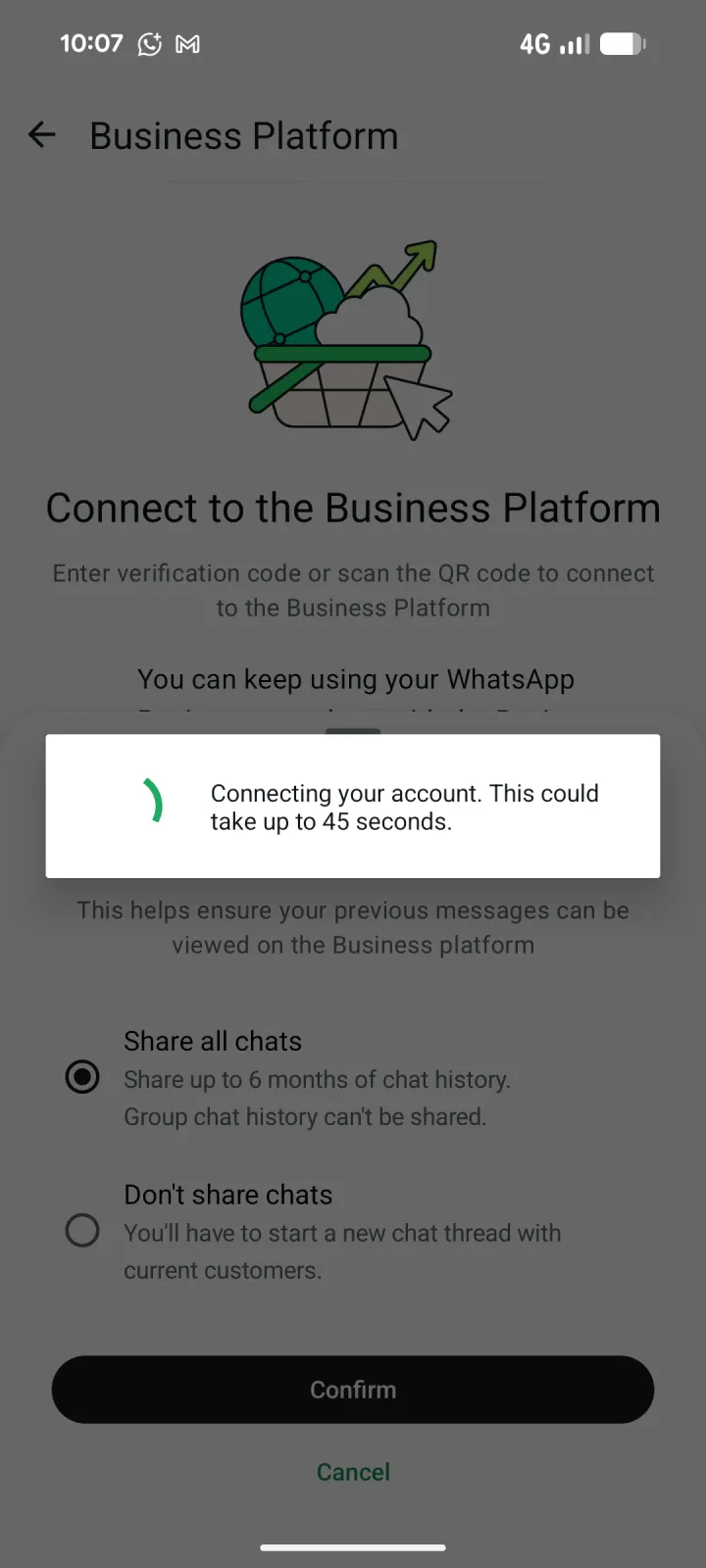
- Granska informationen om Företagsplattformen och tryck sedan på Anslut till Företagsplattformen.
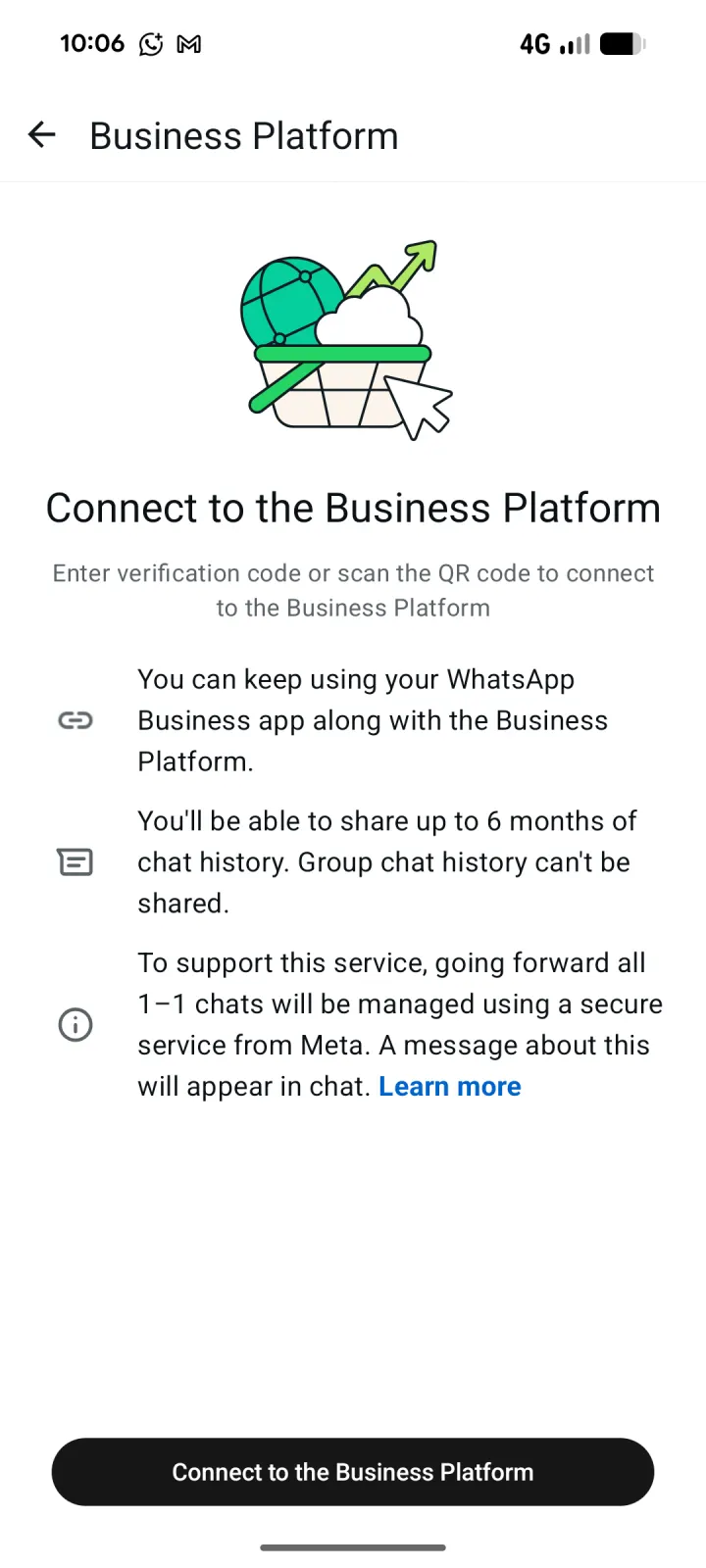
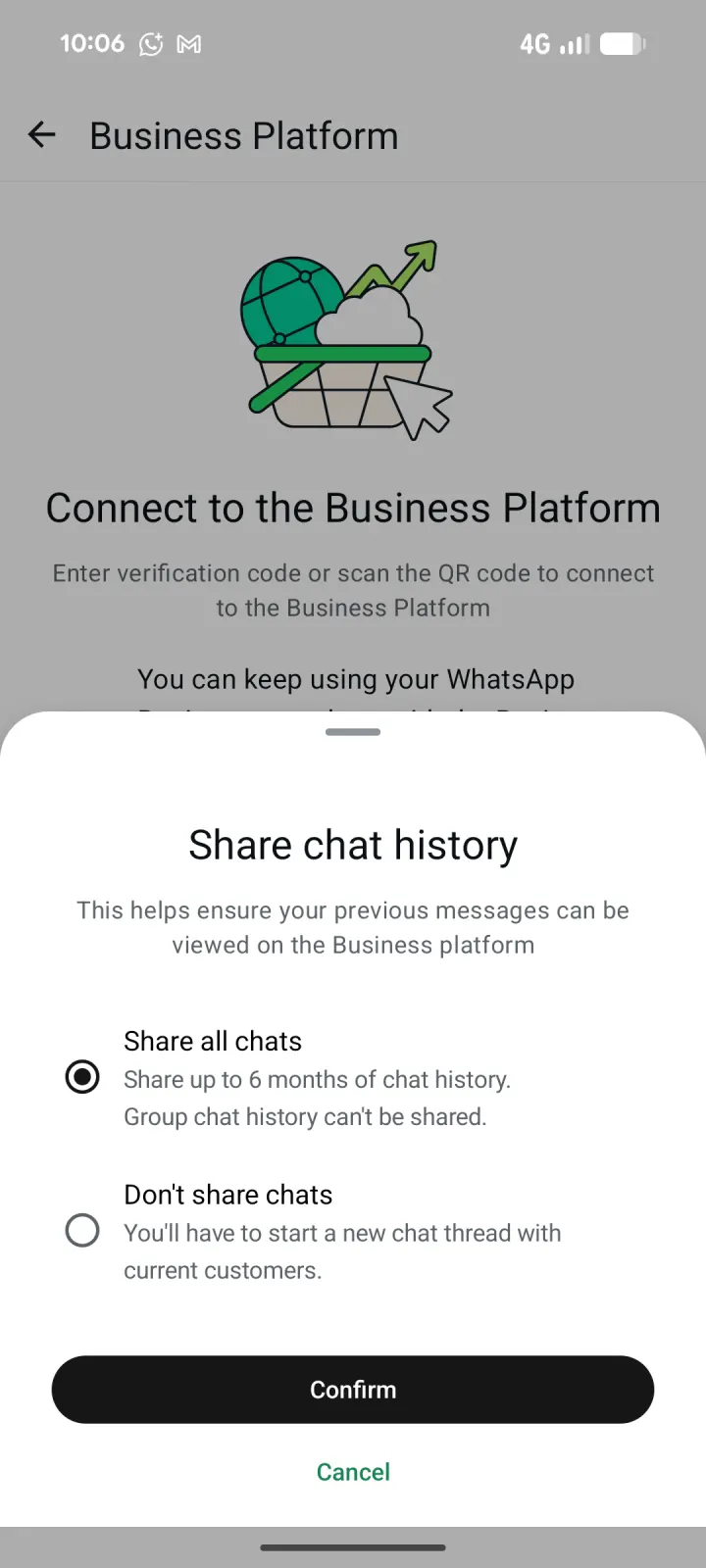
- Välj Dela alla chattar för att importera upp till sex månaders en-till-en chatt-historik, eller Dela inte chattar för att starta nya chatttrådar. Tryck på Bekräfta.
- Vänligen vänta medan WhatsApp ansluter ditt konto. Detta kan ta upp till 45 sekunder.
- Installation är klar.
- Din agent är nu redo att chatta i din WhatsApp Business.
Installera Knoon Extern Chatt i din WhatsApp Business via Webbplatser
Installera Knoon Extern Chatt i din WhatsApp Business via Webbplatser
För att komma igång behöver du en befintlig plats med en chattlåda som hanteras av en agent.
- Gå till Knoon > Kunskap > Webbplatser.
- Välj webbplatsen.
- Tryck på ikonen Webbplatser > Ändra.
- Klicka på Integrera WhatsApp och tryck sedan på Fortsätt.
- Du kommer att omdirigeras till Facebook Företagsinloggning. Klicka på Fortsätt.
- Välj en företagsportfölj. Under WhatsApp Business-konto väljer du Anslut en WhatsApp Business-app och trycker sedan på Nästa.
- Välj ditt WhatsApp Business-nummer och tryck på Nästa. En QR-kod för att importera kontakter och chatthistorik visas.
- Öppna WhatsApp Business-appen, gå till Inställningar och tryck på QR-kodikonen bredvid din företagsprofil.
- Välj fliken Skanna kod. Om introduktionen till skannern visas trycker du på OK.
- Skanna QR-koden som visas i Meta onboarding-fönstret. När du blir ombedd att ansluta till Företagsplattformen, tryck på Fortsätt.
- Granska informationen om Företagsplattformen och tryck sedan på Anslut till Företagsplattformen.
- Välj Dela alla chattar för att importera upp till sex månaders en-till-en chatt-historik, eller Dela inte chattar för att starta nya chatttrådar. Tryck på Bekräfta.
- Vänligen vänta medan WhatsApp ansluter ditt konto. Detta kan ta upp till 45 sekunder.
- Installation är klar.
- Din agent är nu redo att chatta i din WhatsApp Business.