Installer Knoon i WhatsApp
Følg oppsetttrinnene nedenfor for å koble til assistenten din og starte bruk av Knoon i WhatsApp.
Installer Knoons eksterne chat i WhatsApp Business via en kunnskapsbase
Installer Knoons eksterne chat i WhatsApp Business via en kunnskapsbase
For å komme i gang, trenger du en eksisterende kunnskapsdatabase tilkoblet en chatboks administrert av en agent.
- Gå til Knoon > Kunnskap > Kunnskapsbaser.
- Velg kunnskapsbasen.
- I Chat-bokser, klikk på Mer-knappen på en chat-boks.
- Klikk Integrer WhatsApp, og trykk deretter Fortsett.
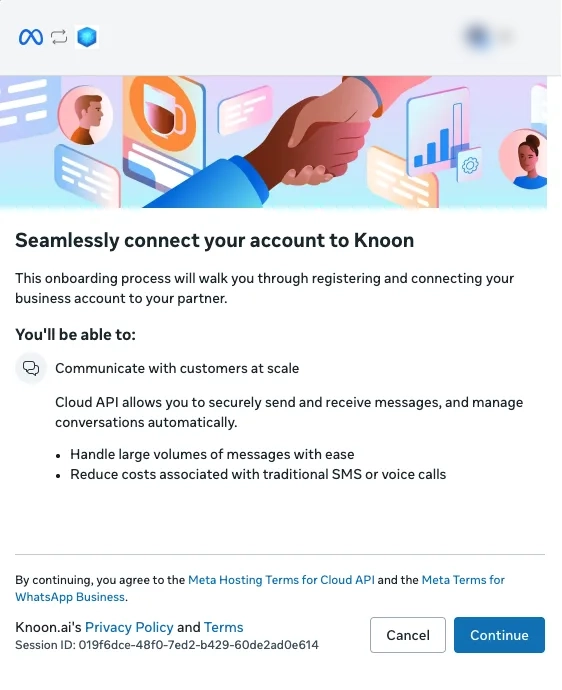
- Du vil bli omdirigert til Facebook Forretning pålogging. Klikk Fortsett.
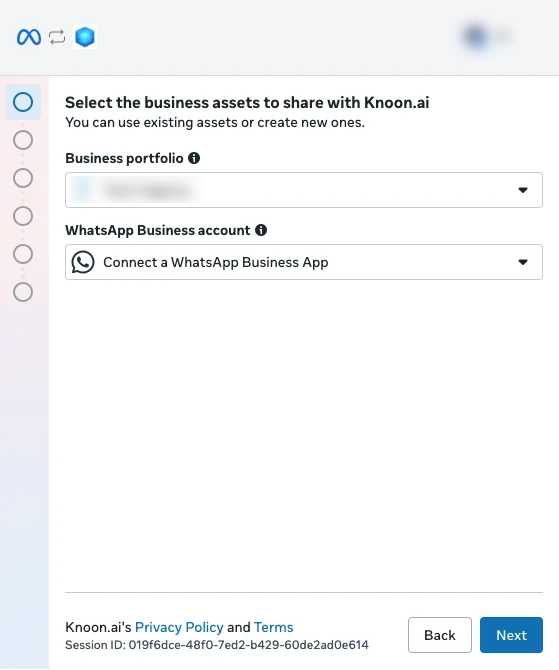
- Velg en bedriftsportefølje. Under WhatsApp Business-konto velger du Koble til en WhatsApp Business-app og trykker deretter på Neste.
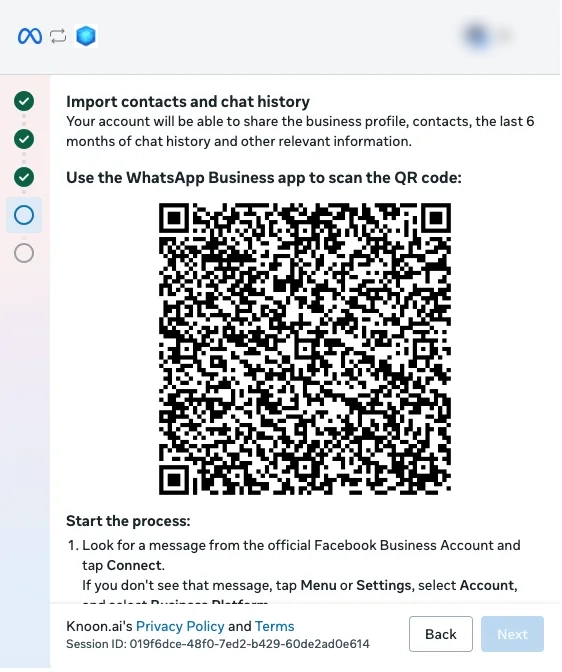
- Velg WhatsApp Business-nummeret ditt og trykk på Neste. En QR-kode for import av kontakter og chathistorikk vises.
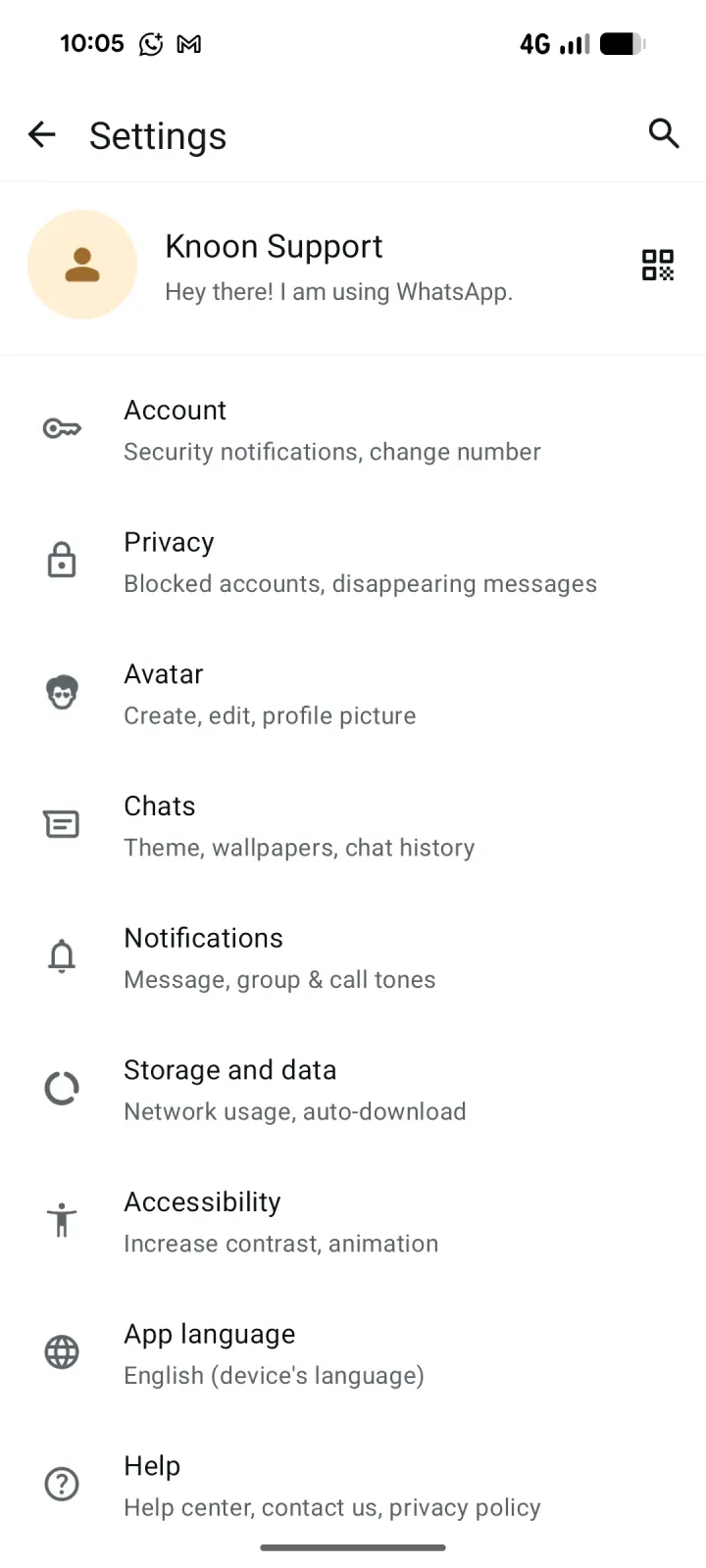
- Åpne WhatsApp Business-appen, gå til Innstillinger og trykk på QR-kodeikonet ved siden av bedriftsprofilen din.
- Velg fanen Skann kode. Hvis introduksjonen til skanneren vises, trykker du på OK.
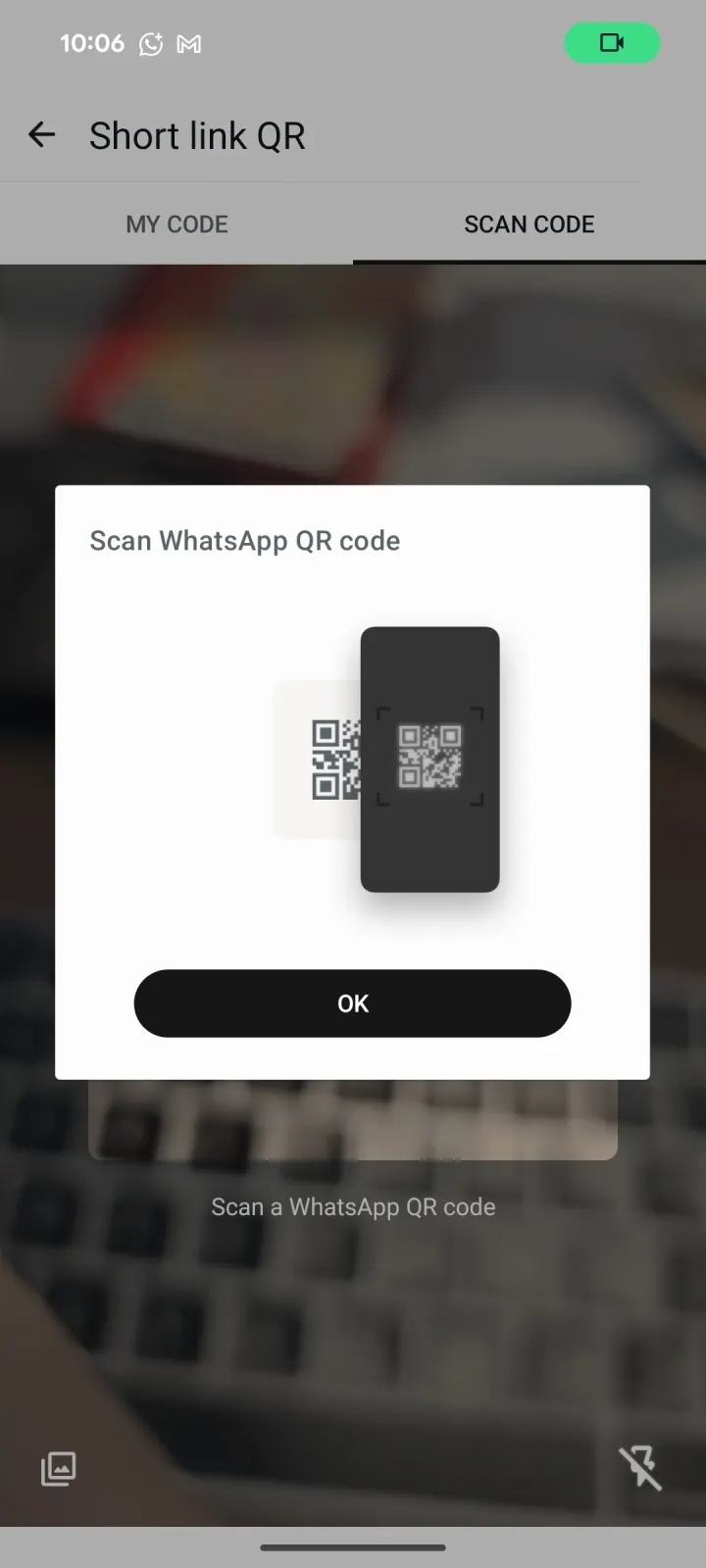
- Skann QR-koden som vises i Meta-oppsettvinduet. Når du blir bedt om å koble til Forretningsplattformen, trykk på Fortsett.
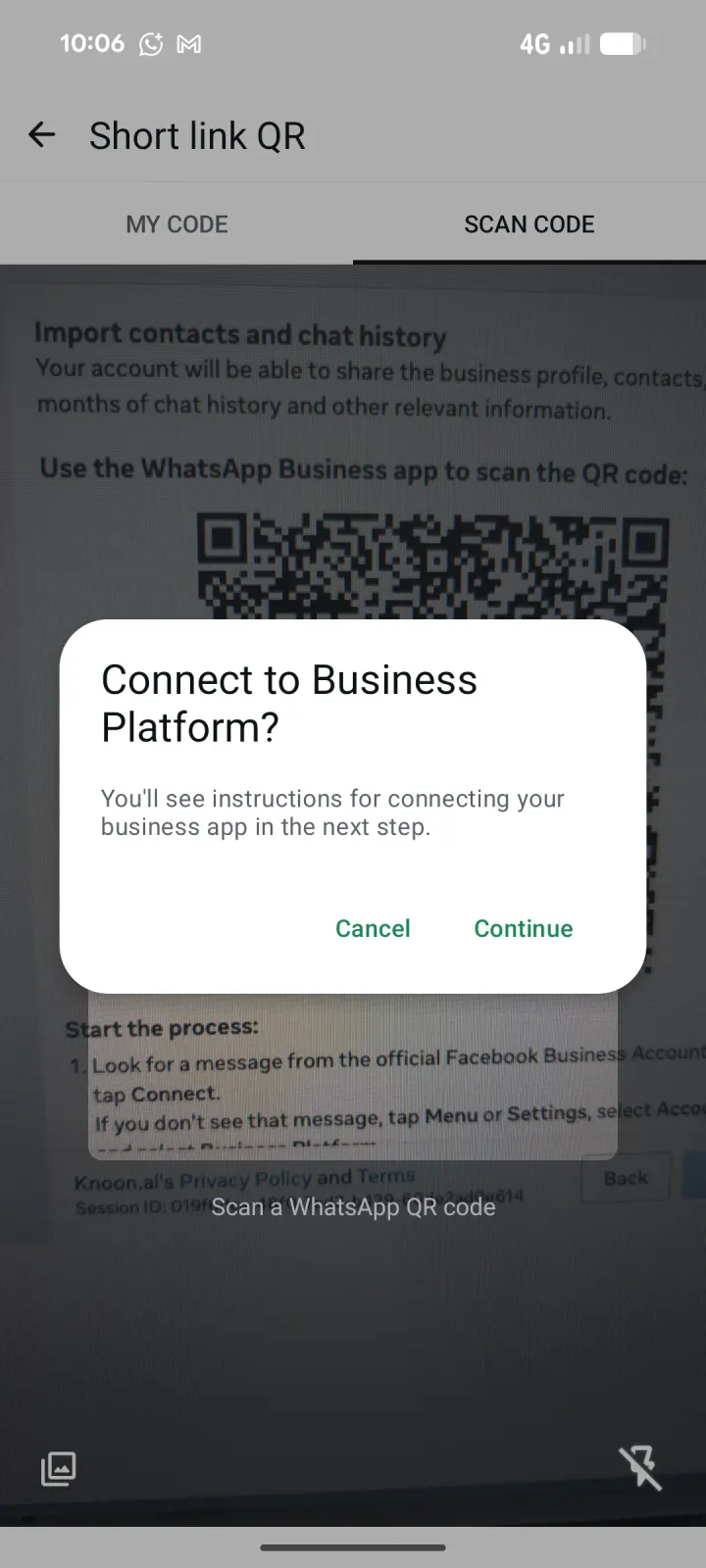
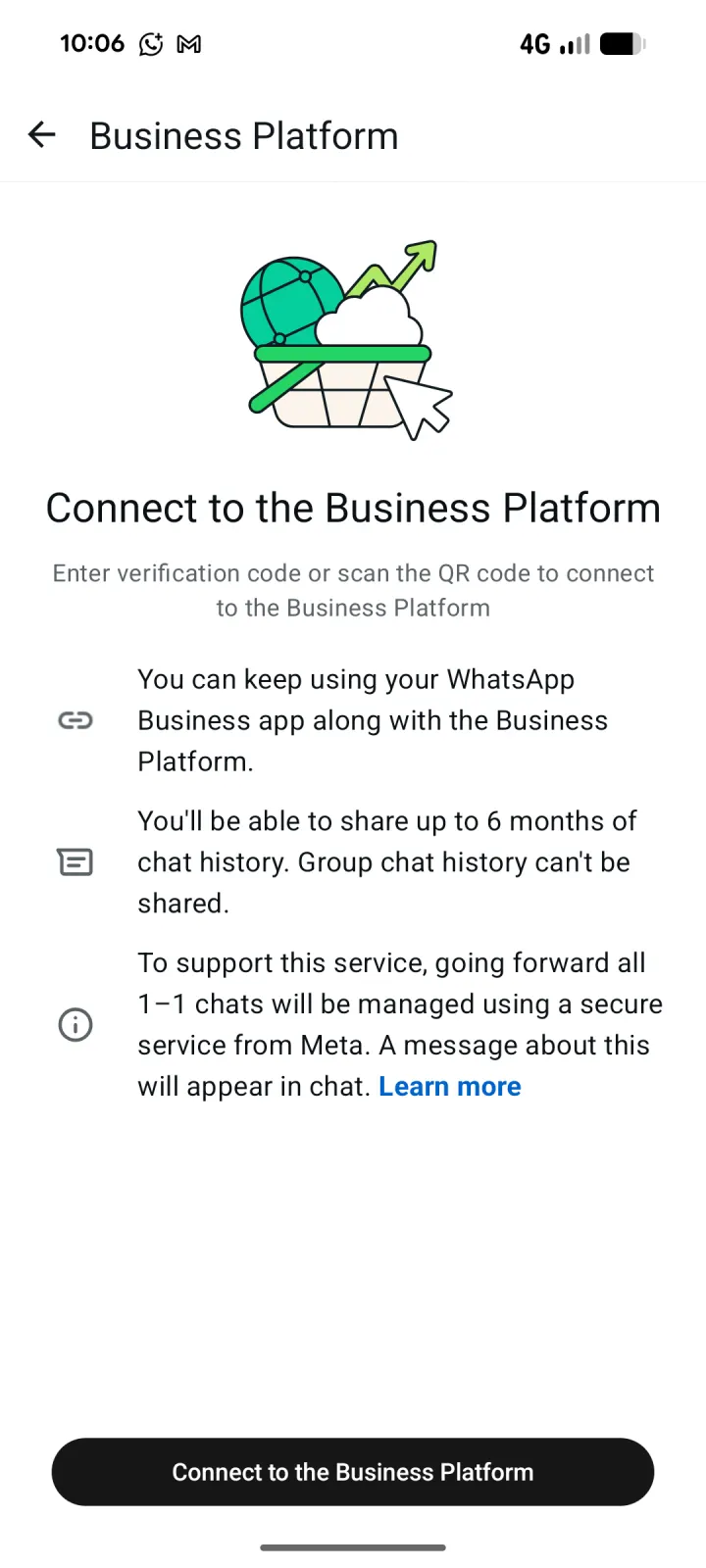
- Gå gjennom informasjonen om Forretningsplattformen, og trykk deretter på Koble til Forretningsplattformen.
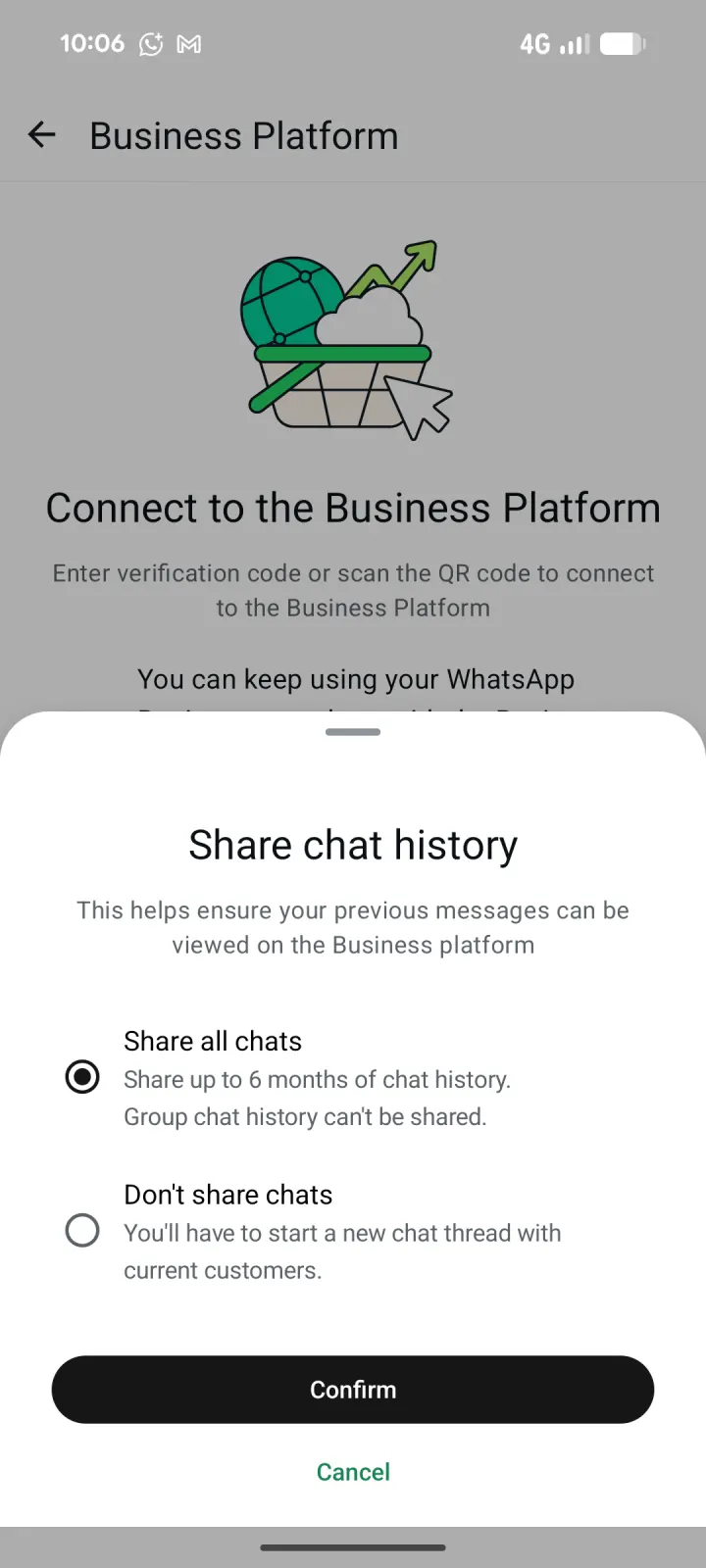
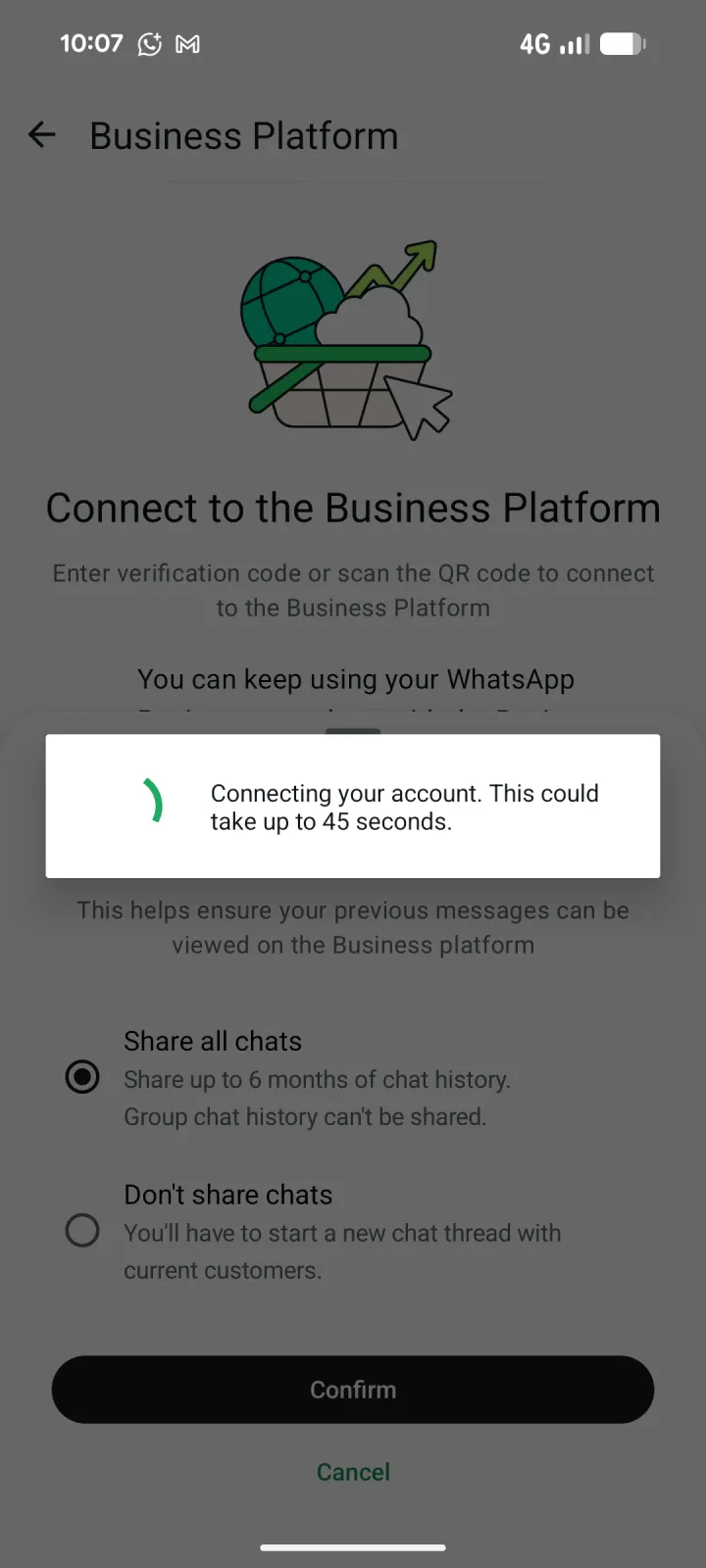
- Velg Del alle samtaler for å importere opptil seks måneder med en-til-en chatthistorikk, eller Del ikke samtaler for å starte nye chattråder. Trykk Bekreft.
- Vent litt mens WhatsApp kobler til kontoen din. Dette kan ta opptil 45 sekunder.
- Oppsett er fullført.
- Agenten din er nå klar til å chatte i din WhatsApp Business.
Installer Knoon Ekstern Chat i Din WhatsApp Business Via Nettsteder
Installer Knoon Ekstern Chat i Din WhatsApp Business Via Nettsteder
For å komme i gang, trenger du et eksisterende sted med en chat-boks administrert av en agent.
- Gå til Knoon > Kunnskap > Nettsteder.
- Velg nettstedet.
- Trykk på Nettsteder-ikonet > Endre.
- Klikk Integrer WhatsApp, og trykk deretter Fortsett.
- Du vil bli omdirigert til Facebook Forretning pålogging. Klikk Fortsett.
- Velg en bedriftsportefølje. Under WhatsApp Business-konto velger du Koble til en WhatsApp Business-app og trykker deretter på Neste.
- Velg WhatsApp Business-nummeret ditt og trykk på Neste. En QR-kode for import av kontakter og chathistorikk vises.
- Åpne WhatsApp Business-appen, gå til Innstillinger og trykk på QR-kodeikonet ved siden av bedriftsprofilen din.
- Velg fanen Skann kode. Hvis introduksjonen til skanneren vises, trykker du på OK.
- Skann QR-koden som vises i Meta-oppsettvinduet. Når du blir bedt om å koble til Forretningsplattformen, trykk på Fortsett.
- Gå gjennom informasjonen om Forretningsplattformen, og trykk deretter på Koble til Forretningsplattformen.
- Velg Del alle samtaler for å importere opptil seks måneder med en-til-en chatthistorikk, eller Del ikke samtaler for å starte nye chattråder. Trykk Bekreft.
- Vent litt mens WhatsApp kobler til kontoen din. Dette kan ta opptil 45 sekunder.
- Oppsett er fullført.
- Agenten din er nå klar til å chatte i din WhatsApp Business.