התקן את Knoon בWhatsApp
עקוב אחר צעדי ההגדרה למטה כדי להתחבר לעוזר שלך ולהתחיל להשתמש ב-Knoon בWhatsApp.
התקנת הצ’אט החיצוני של Knoon ב-WhatsApp Business באמצעות בסיס ידע
התקנת הצ’אט החיצוני של Knoon ב-WhatsApp Business באמצעות בסיס ידע
כדי להתחיל, תזדקק לבסיס ידע קיים שמחובר לתיבת צ'אט המנוהלת על ידי סוכן.
- גש ל Knoon > ידע > בסיסי ידע.
- בחר את בסיס הידע.
- בתיבות צ'אט, לחץ על כפתור עוד בתיבת צ'אט.
- לחץ על שלב WhatsApp, ואז לחץ על המשך.
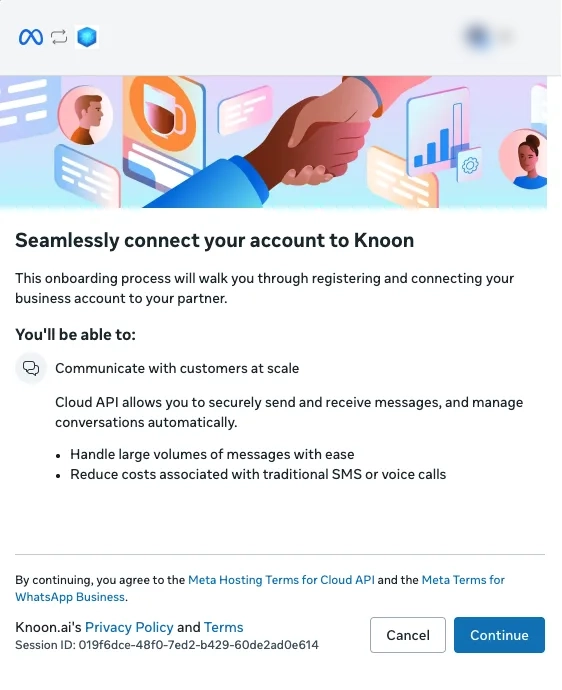
- תועבר להתחברות לעסקים בפייסבוק. לחץ על המשך.
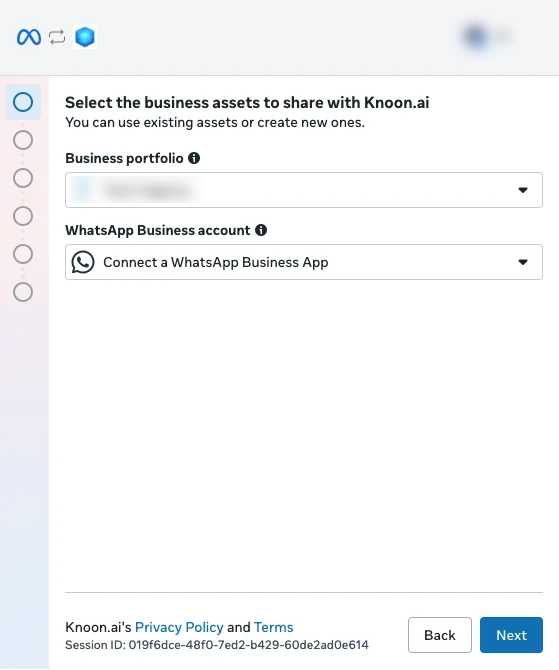
- בחר תיק עסקי. תחת חשבון WhatsApp Business, בחר חיבור אפליקציית WhatsApp Business ולאחר מכן לחץ על הבא.
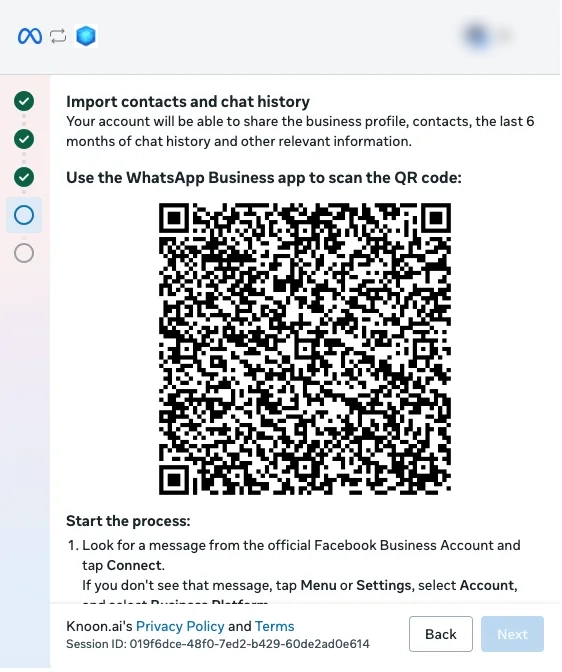
- בחר את מספר ה-WhatsApp Business שלך ולאחר מכן לחץ על הבא. יוצג קוד QR לייבוא אנשי קשר והיסטוריית צ’אט.
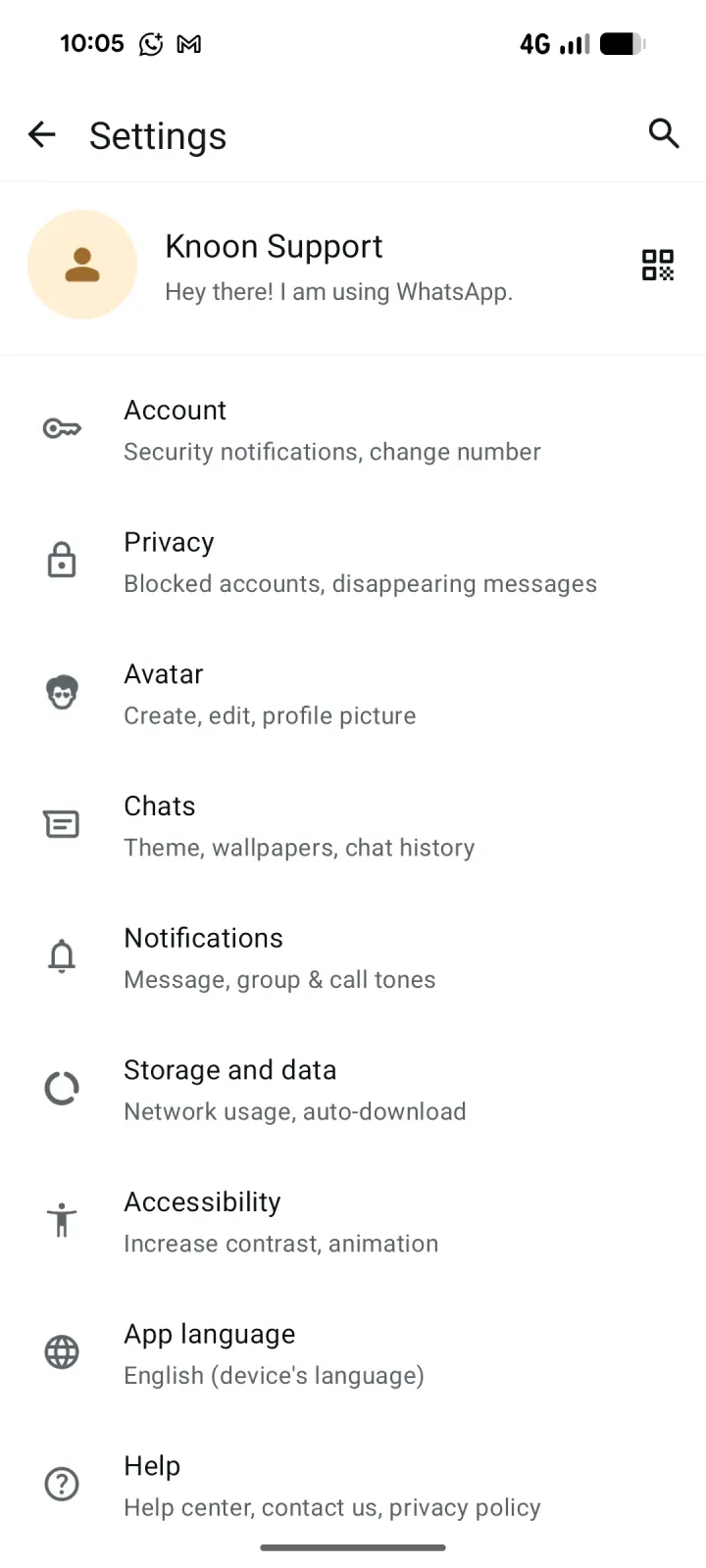
- פתח את אפליקציית WhatsApp Business, עבור להגדרות והקש על סמל קוד ה-QR לצד הפרופיל העסקי שלך.
- בחר את הכרטיסייה סריקת קוד. אם מופיע הסבר על הסורק, הקש על אישור.
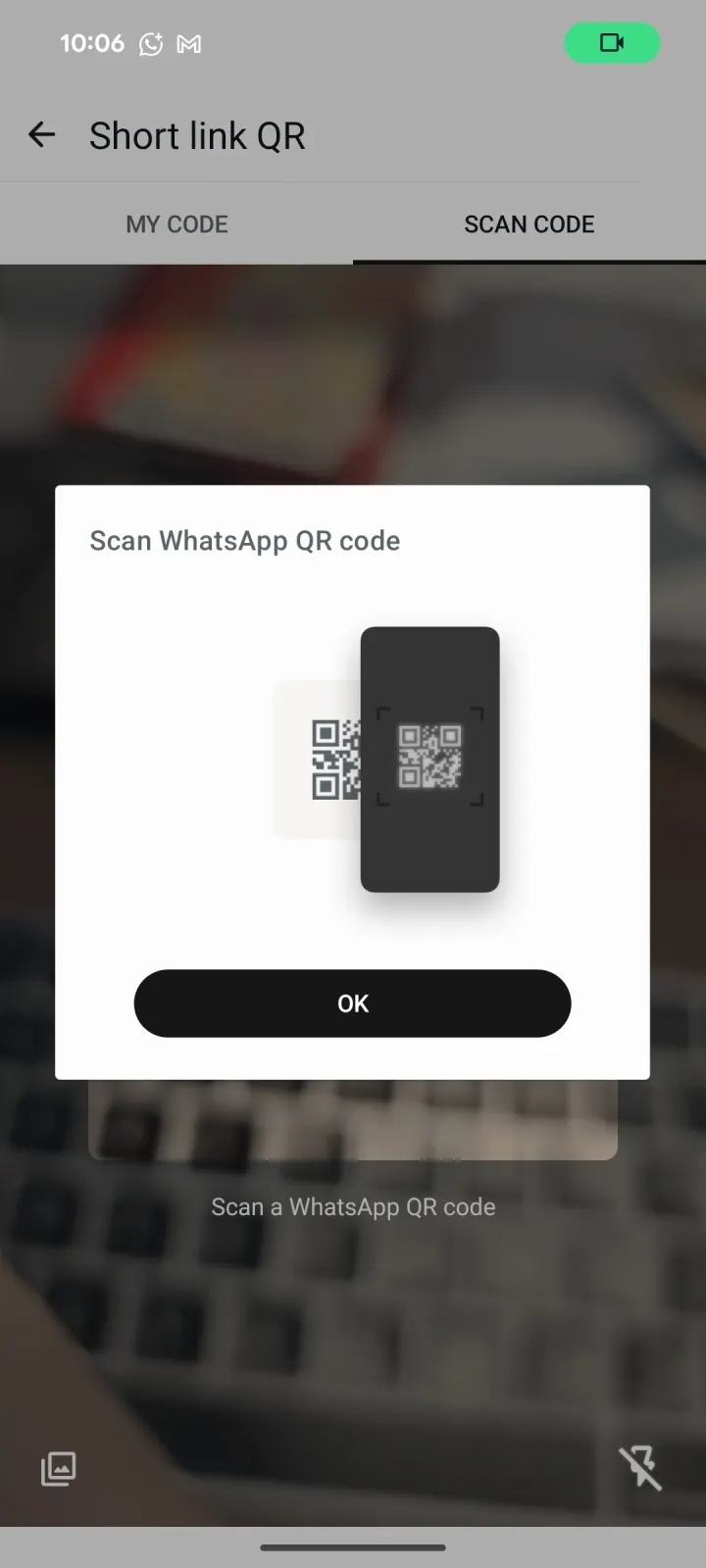
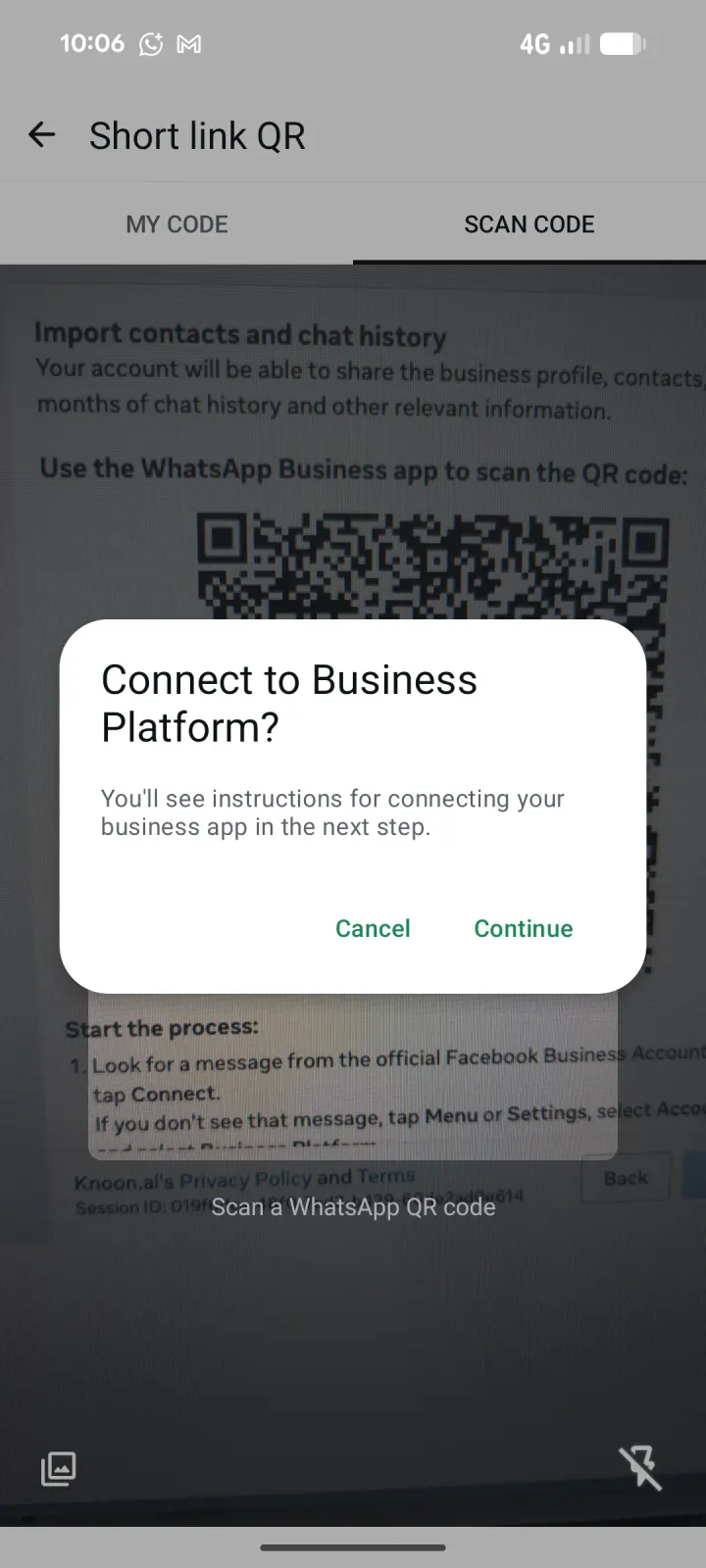
- סרוק את קוד ה-QR המוצג בחלון ההתחברות של Meta. כאשר יתבקש להתחבר לפלטפורמת העסקים, הקש על המשך.
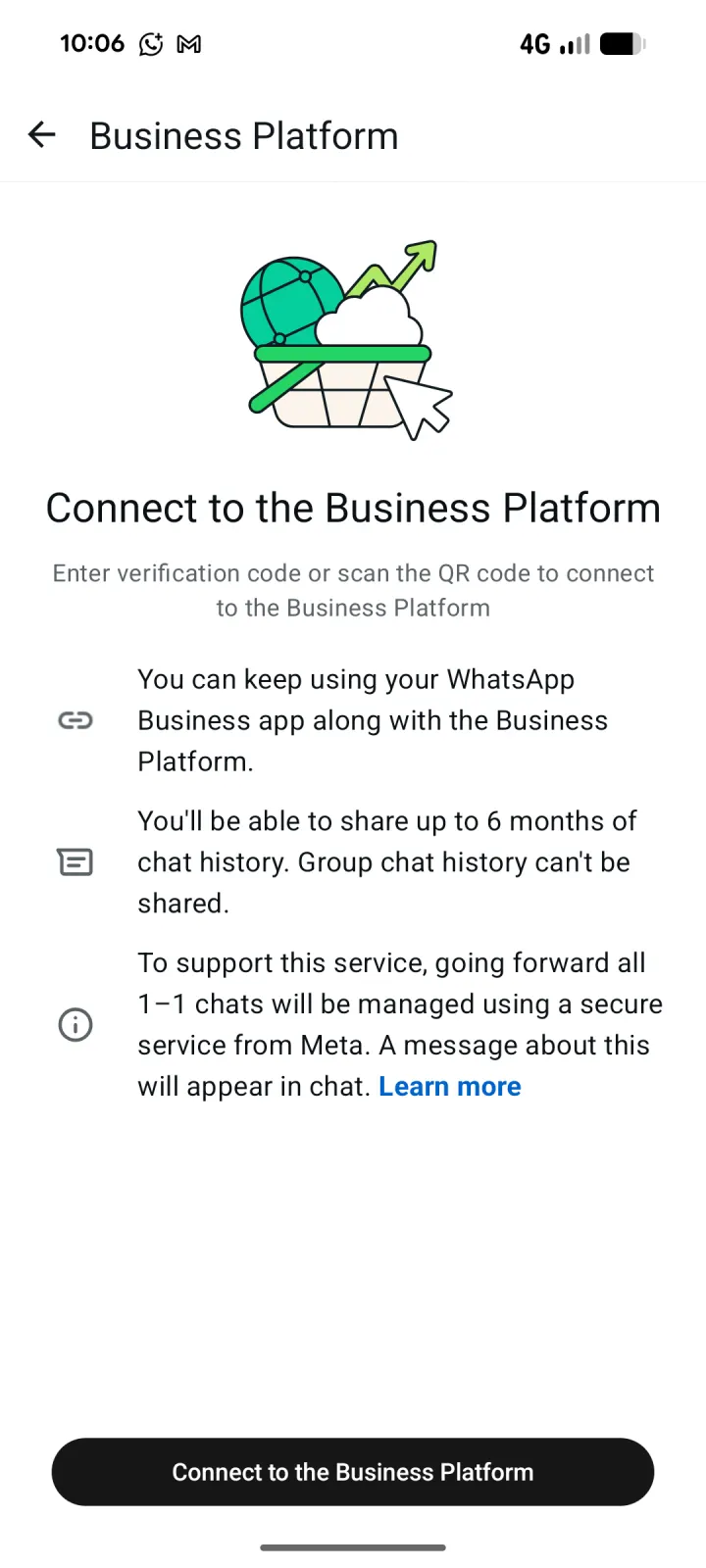
- סקור את המידע של פלטפורמת העסקים, ואז הקש על התחבר לפלטפורמת העסקים.
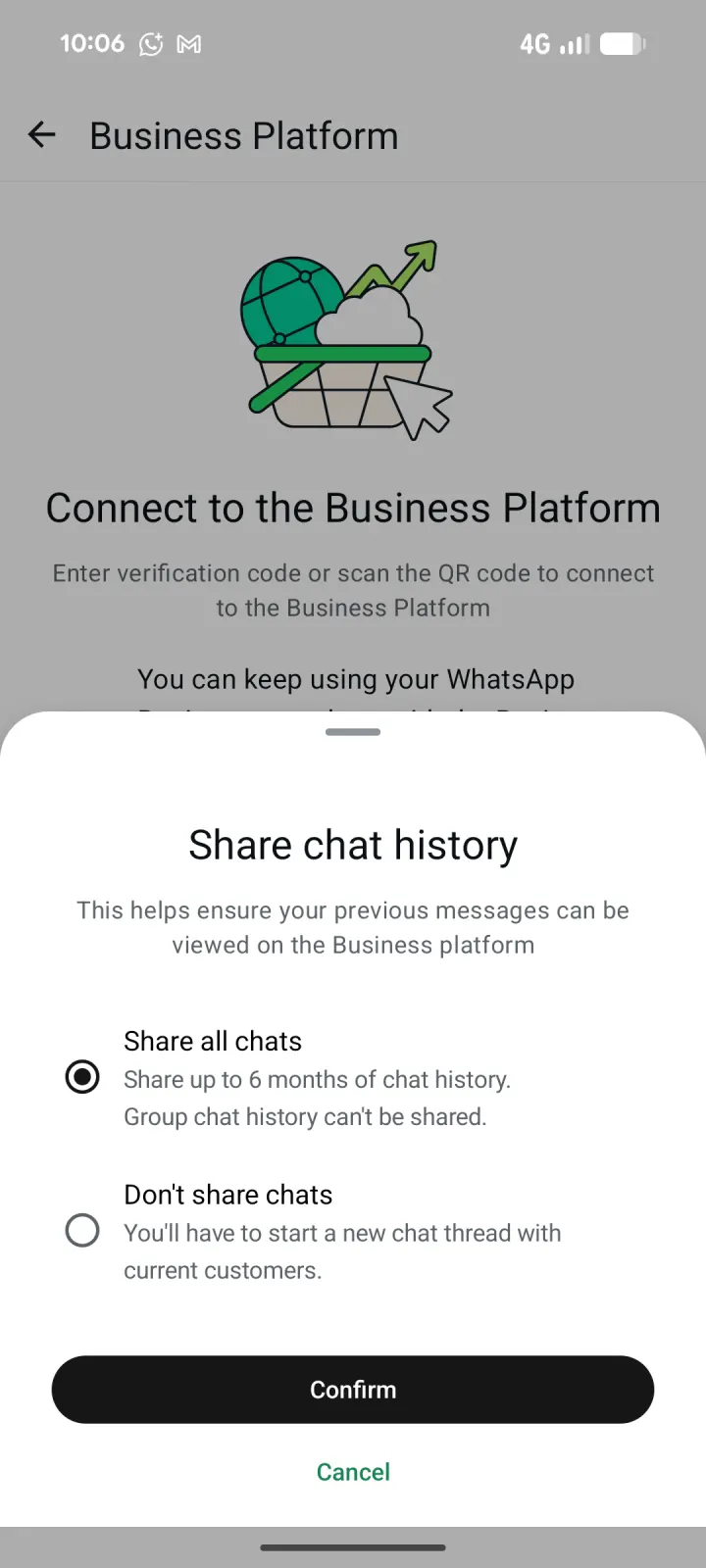
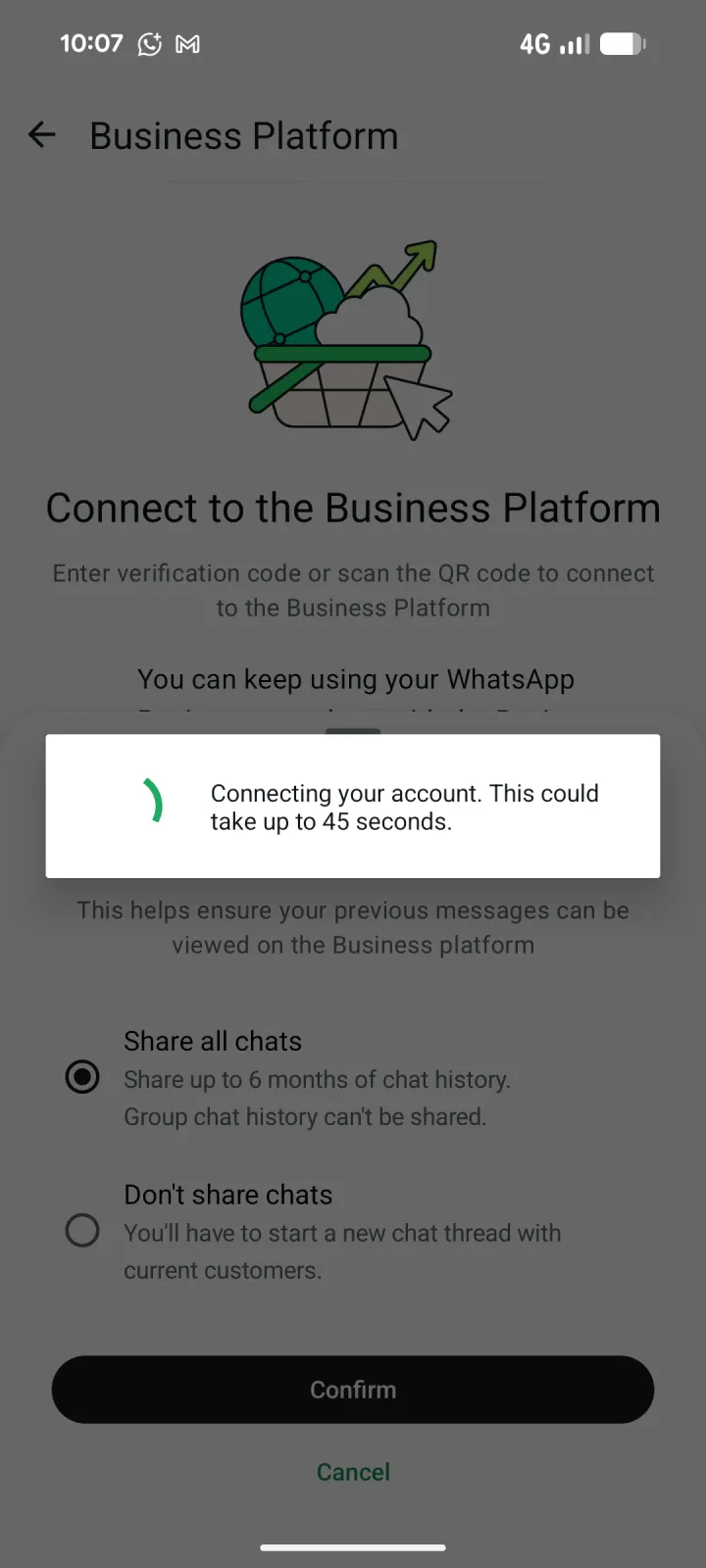
- בחר שתף את כל השיחות כדי לייבא עד שישה חודשי היסטוריית צ'אט אחד על אחד, או אל תשתף שיחות כדי להתחיל שיחות חדשות. לחץ על אימות.
- המתן בזמן שWhatsApp מחבר את החשבון שלך. זה יכול לקחת עד 45 שניות.
- ההגדרה הושלמה.
- הסוכן שלך מוכן כעת לשוחח בWhatsApp Business שלך.
התקן את צ'אט חיצוני של Knoon בWhatsApp Business שלך דרך אתרים
התקן את צ'אט חיצוני של Knoon בWhatsApp Business שלך דרך אתרים
כדי להתחיל, תזדקק לאתר קיים עם תיבת צ'אט המנוהלת על ידי סוכן.
- עבור אל Knoon > ידע > אתרי אינטרנט.
- בחר את האתר.
- הקש על סמל האתרים > שנה.
- לחץ על שלב WhatsApp, ואז לחץ על המשך.
- תועבר להתחברות לעסקים בפייסבוק. לחץ על המשך.
- בחר תיק עסקי. תחת חשבון WhatsApp Business, בחר חיבור אפליקציית WhatsApp Business ולאחר מכן לחץ על הבא.
- בחר את מספר ה-WhatsApp Business שלך ולאחר מכן לחץ על הבא. יוצג קוד QR לייבוא אנשי קשר והיסטוריית צ’אט.
- פתח את אפליקציית WhatsApp Business, עבור להגדרות והקש על סמל קוד ה-QR לצד הפרופיל העסקי שלך.
- בחר את הכרטיסייה סריקת קוד. אם מופיע הסבר על הסורק, הקש על אישור.
- סרוק את קוד ה-QR המוצג בחלון ההתחברות של Meta. כאשר יתבקש להתחבר לפלטפורמת העסקים, הקש על המשך.
- סקור את המידע של פלטפורמת העסקים, ואז הקש על התחבר לפלטפורמת העסקים.
- בחר שתף את כל השיחות כדי לייבא עד שישה חודשי היסטוריית צ'אט אחד על אחד, או אל תשתף שיחות כדי להתחיל שיחות חדשות. לחץ על אימות.
- המתן בזמן שWhatsApp מחבר את החשבון שלך. זה יכול לקחת עד 45 שניות.
- ההגדרה הושלמה.
- הסוכן שלך מוכן כעת לשוחח בWhatsApp Business שלך.