在 WhatsApp 中安裝 Knoon
請依照以下設定步數來連接您的助手並開始在 WhatsApp 使用 Knoon。
透過知識庫在您的 WhatsApp Business 中安裝 Knoon 外部聊天
透過知識庫在您的 WhatsApp Business 中安裝 Knoon 外部聊天
要開始,您需要一個已連接到代理管理的聊天框的現有知識庫。
- 前往 Knoon > 知識 > 知識庫。
- 選擇知識庫。
- 在聊天框中,點擊聊天框上的更多按鈕。
- 點擊整合 WhatsApp,然後按繼續。
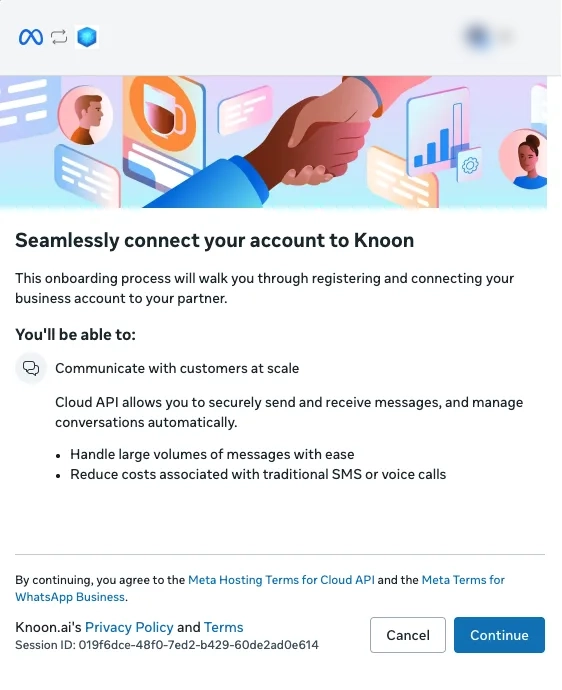
- 您將被重新導向至 Facebook 商業登入頁面。按下繼續。
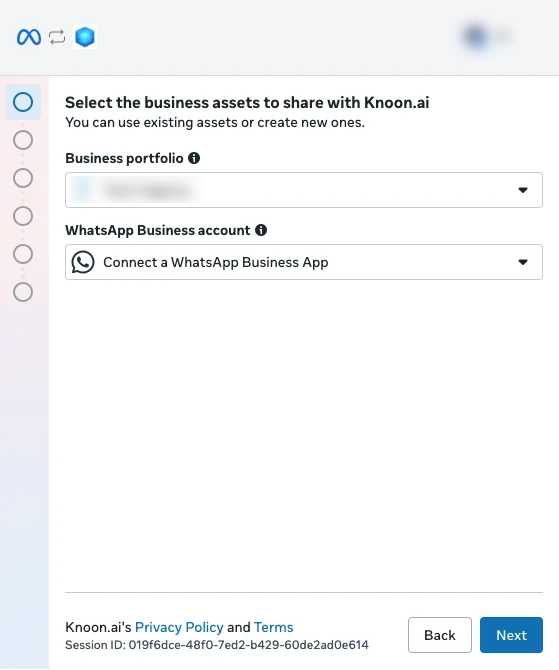
- 選擇一個商業資產組合。在 WhatsApp Business 帳戶下,選擇連接 WhatsApp Business 應用程式,然後點選下一步。
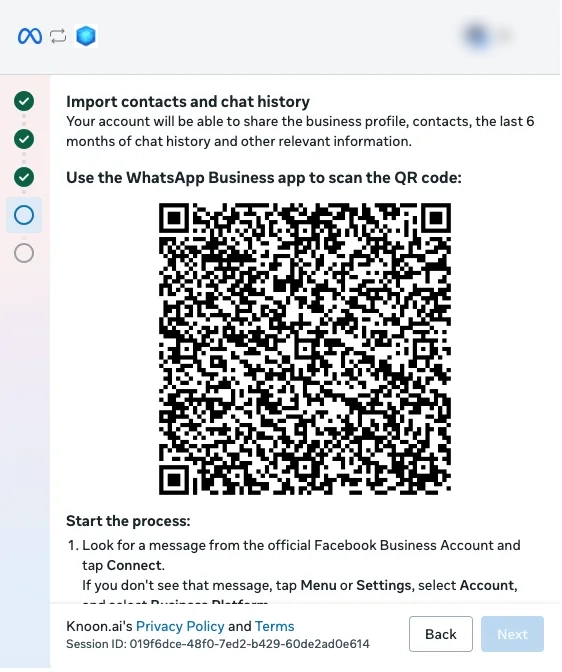
- 選擇您的 WhatsApp Business 號碼,然後點選下一步。系統將顯示用於匯入聯絡人和聊天記錄的 QR 碼。
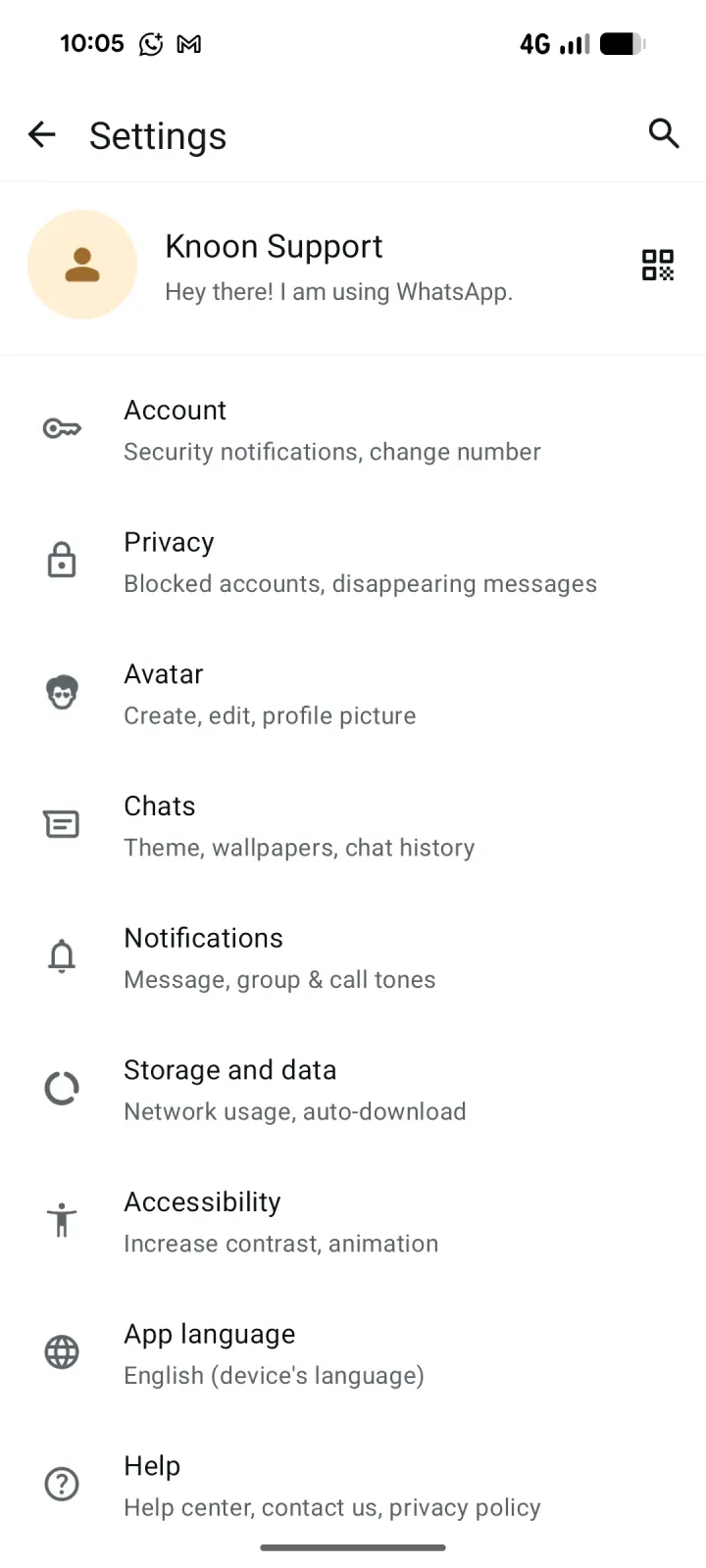
- 開啟 WhatsApp Business 應用程式,前往設定,然後點選商家檔案旁的 QR 碼圖示。
- 選擇掃描 QR 碼分頁。如果出現掃描器介紹,請點選確定。
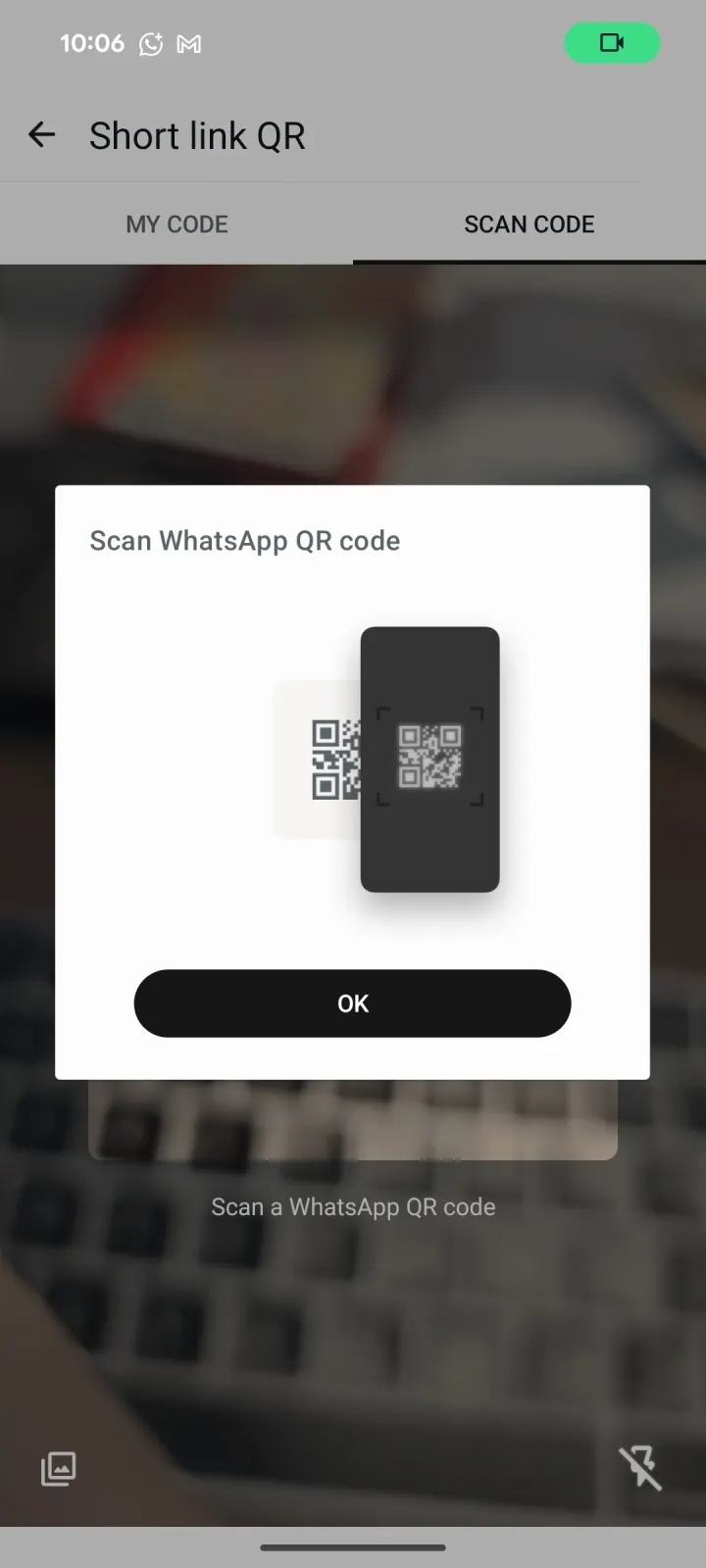
- 掃描顯示在 Meta 啟動視窗中的 QR 碼。當系統要求連接到商業平台時,請點擊繼續。
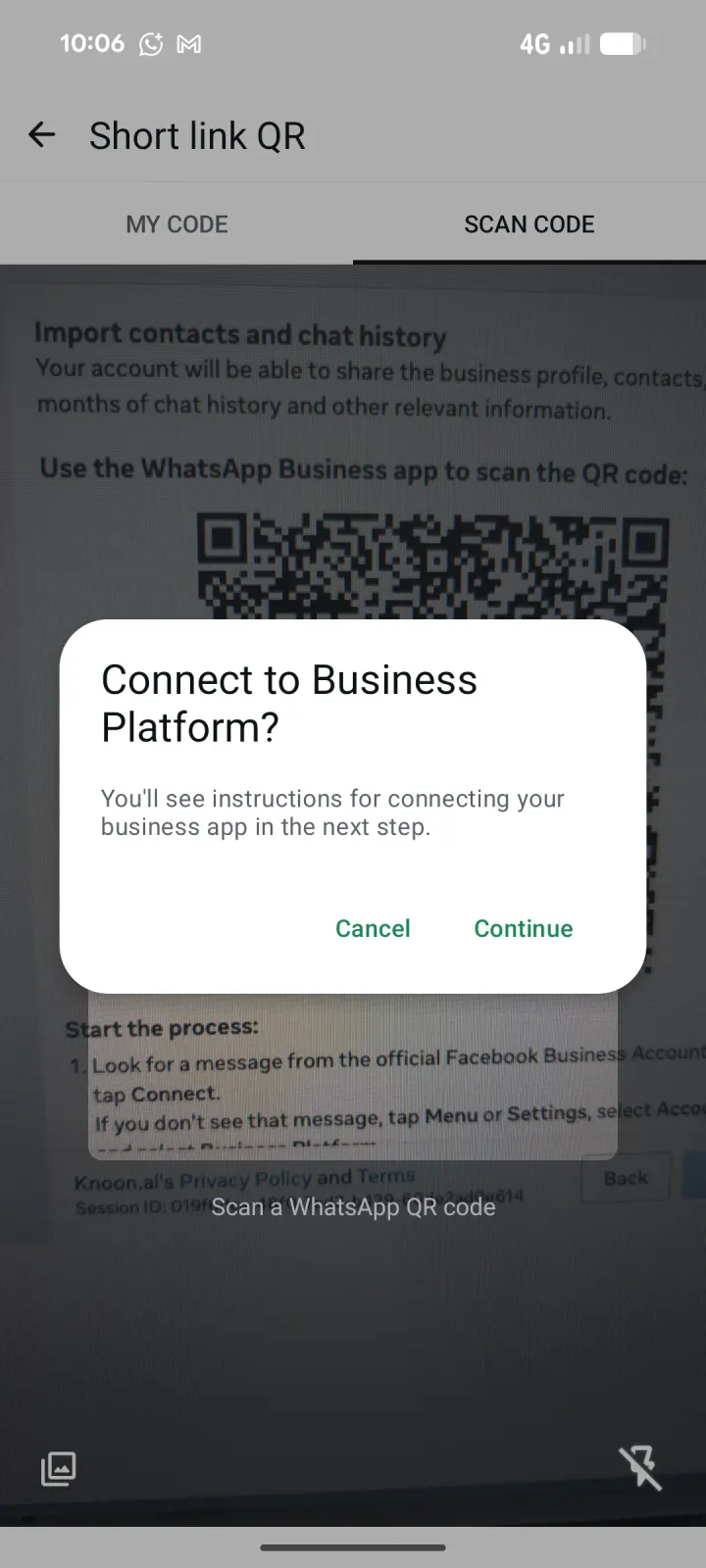
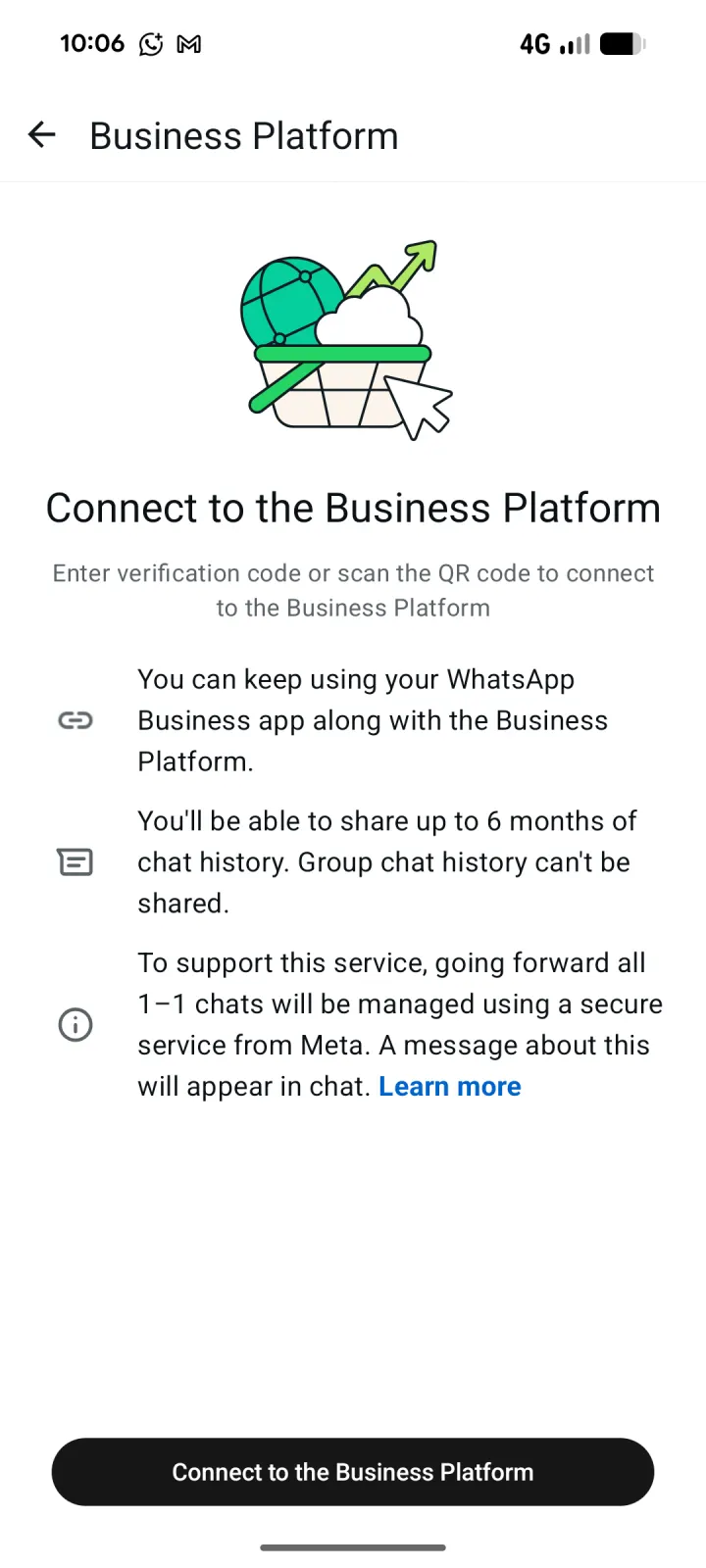
- 檢閱商業平台資訊,然後點擊連接至商業平台。
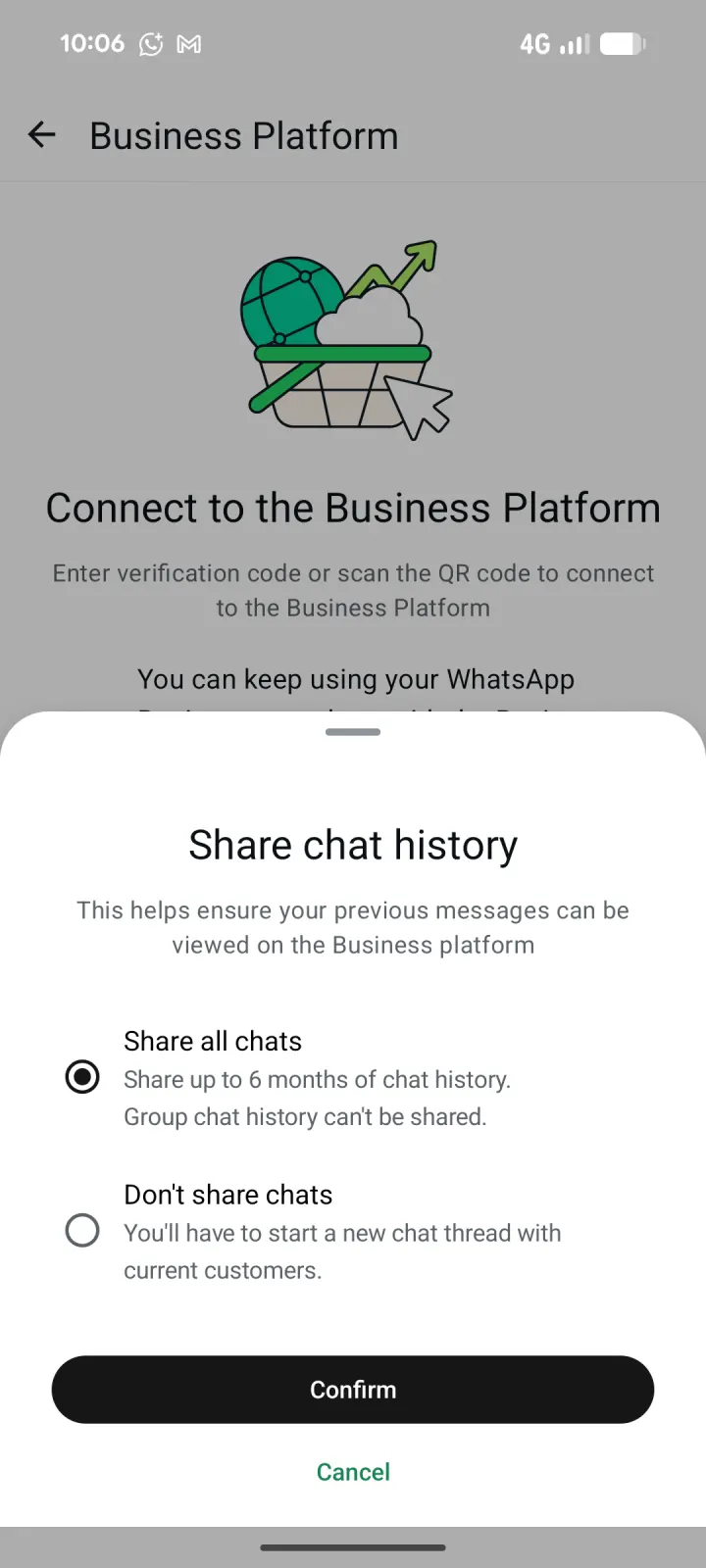
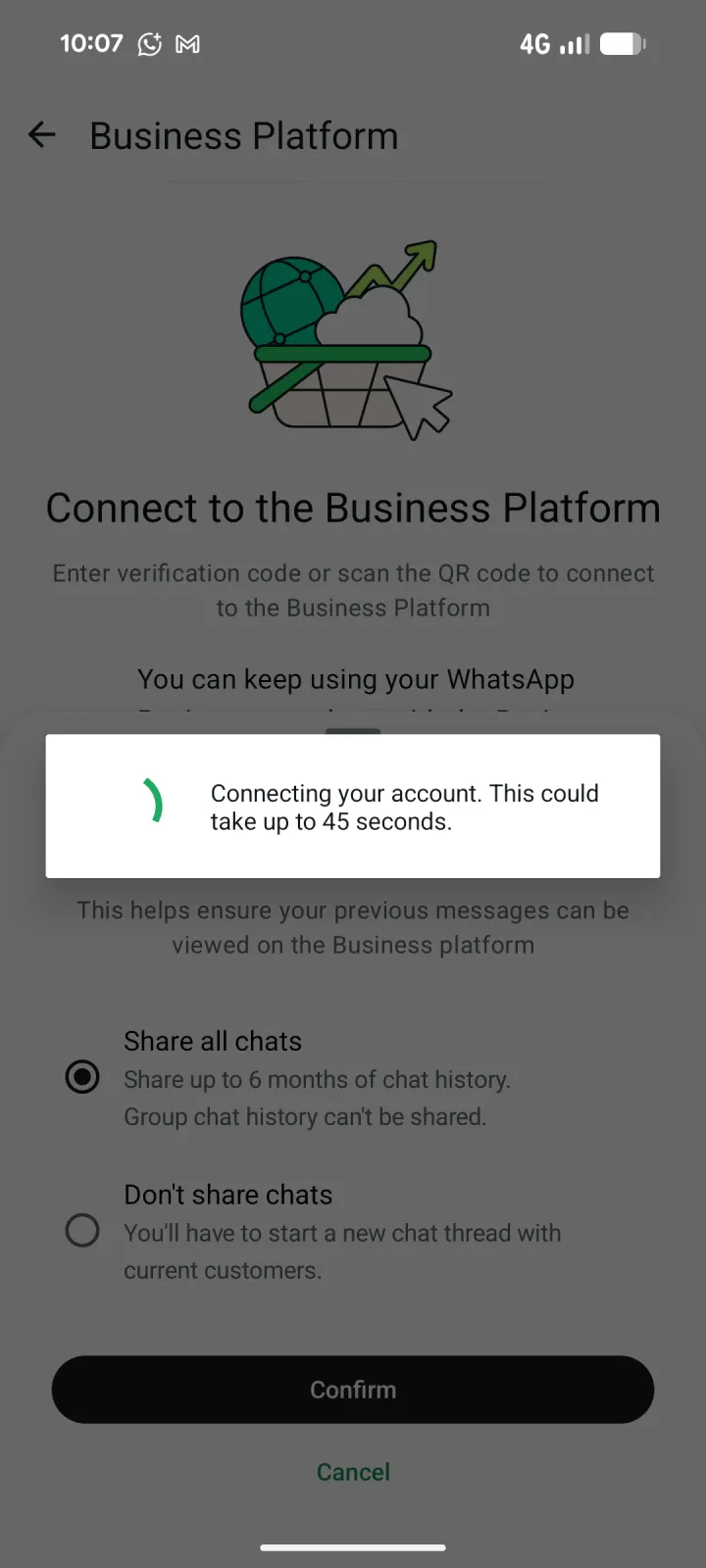
- 選擇 分享全部聊天 以匯入最多六個月的一對一聊天記錄,或選擇 不分享聊天 以開始新的聊天串。點擊 確認。
- 請稍候,WhatsApp 正在連接您的帳戶。這可能需要長達 45 秒。
- 設定已完成。
- 您的代理人現在已準備好在您的 WhatsApp Business 中聊天。
透過網站在您的 WhatsApp Business中安裝 Knoon 外部聊天
透過網站在您的 WhatsApp Business中安裝 Knoon 外部聊天
要開始,您需要一個已有代理人管理聊天框的網站。
- 前往 Knoon > 知識 > 網站。
- 選擇網站。
- 按下網站圖示 > 修改。
- 點擊整合 WhatsApp,然後按繼續。
- 您將被重新導向至 Facebook 商業登入頁面。按下繼續。
- 選擇一個商業資產組合。在 WhatsApp Business 帳戶下,選擇連接 WhatsApp Business 應用程式,然後點選下一步。
- 選擇您的 WhatsApp Business 號碼,然後點選下一步。系統將顯示用於匯入聯絡人和聊天記錄的 QR 碼。
- 開啟 WhatsApp Business 應用程式,前往設定,然後點選商家檔案旁的 QR 碼圖示。
- 選擇掃描 QR 碼分頁。如果出現掃描器介紹,請點選確定。
- 掃描顯示在 Meta 啟動視窗中的 QR 碼。當系統要求連接到商業平台時,請點擊繼續。
- 檢閱商業平台資訊,然後點擊連接至商業平台。
- 選擇 分享全部聊天 以匯入最多六個月的一對一聊天記錄,或選擇 不分享聊天 以開始新的聊天串。點擊 確認。
- 請稍候,WhatsApp 正在連接您的帳戶。這可能需要長達 45 秒。
- 設定已完成。
- 您的代理人現在已準備好在您的 WhatsApp Business 中聊天。